
Manter os aplicativos atualizados é o que garante segurança, correção de bugs e os recursos mais novos no seu Android. A boa notícia: dá para deixar tudo no automático e nunca mais se preocupar — ou atualizar na mão quando quiser, em segundos, pela Play Store.
Veja abaixo como ativar a atualização automática, como atualizar manualmente e o que fazer quando um app simplesmente não atualiza.
Resumo rápido
- Dificuldade: fácil
- Tempo médio: 2 minutos
- Precisa de internet: sim
- Custo: grátis
- Funciona em: qualquer Android
Como atualizar os apps no Android?
Para atualizar os aplicativos no Android, abra a Play Store, toque na sua foto de perfil e vá em Gerenciar apps e dispositivo. Ali aparecem as atualizações disponíveis: toque em “Atualizar tudo” ou escolha app por app. Você também pode ativar a atualização automática para que isso aconteça sozinho.
Atualização automática: ative e esqueça
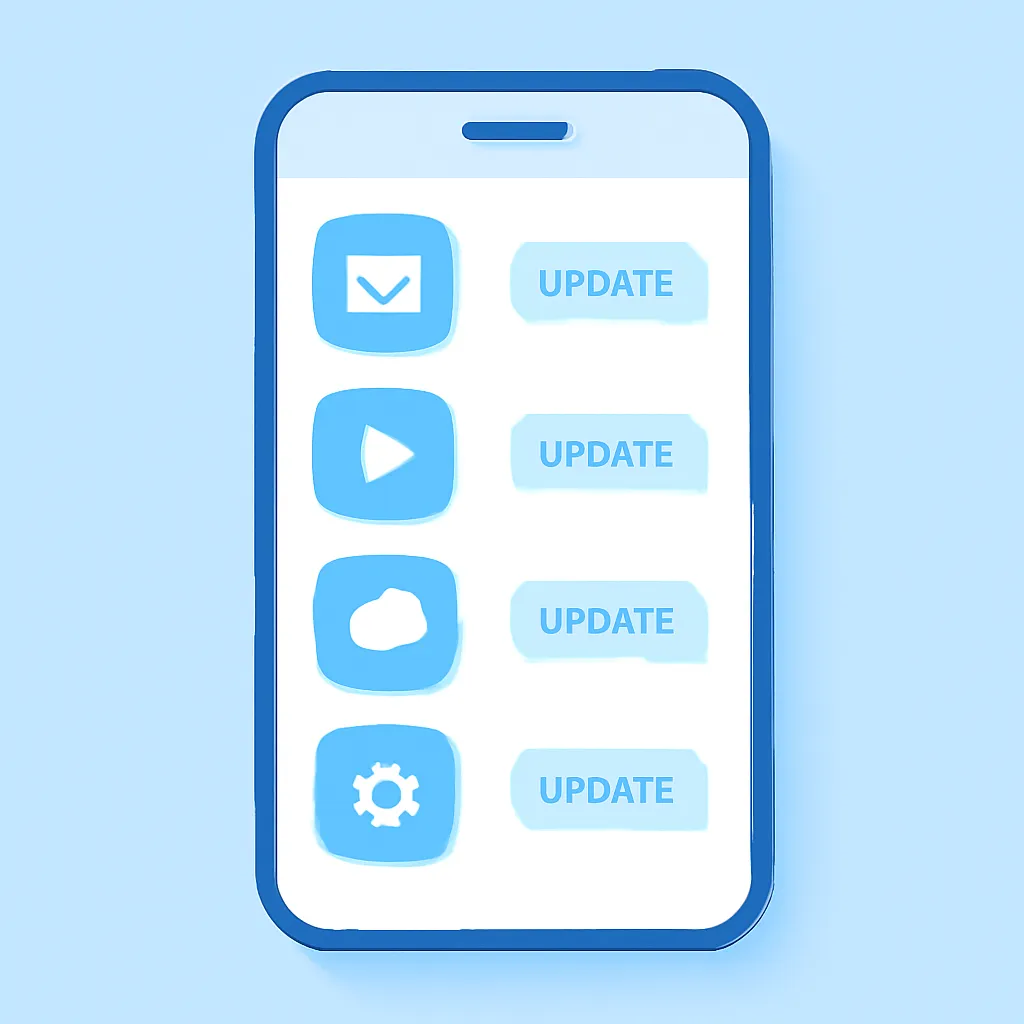
É a forma mais prática. Configure uma vez e os apps se atualizam sozinhos:
- Abra a Play Store e toque na sua foto de perfil.
- Vá em Configurações > Preferências de rede > Atualizar apps automaticamente.
- Escolha “Apenas via Wi-Fi” para não gastar seus dados móveis.
Atualização manual passo a passo
- Abra a Play Store e toque na sua foto de perfil.
- Toque em Gerenciar apps e dispositivo.
- Em “Atualizações disponíveis”, toque em Atualizar tudo ou no botão de cada app.
Para atualizar apenas um aplicativo, busque pelo nome na Play Store, abra a página dele e toque em Atualizar, se houver versão nova.
Atualize só no Wi-Fi para economizar dados
Atualizações de apps consomem bastante internet. Se você tem plano de dados limitado, deixe a opção “Apenas via Wi-Fi” ativada. Assim, o Android espera você se conectar a uma rede sem fio para baixar as novidades.
Os apps não atualizam? Veja o que fazer
Se a atualização trava ou nem aparece, quase sempre é cache, espaço ou conexão. O passo a passo completo está em o que fazer quando a Play Store não baixa apps. Vale também conferir se a própria loja está em dia em como atualizar a Google Play Store. Para dúvidas oficiais, consulte a Central de Ajuda do Google Play.
Cenário x o que fazer
| Cenário | O que fazer |
|---|---|
| Quero praticidade total | Ativar atualização automática via Wi-Fi |
| Plano de dados limitado | Definir “Apenas via Wi-Fi” |
| Atualização travada | Limpar cache da Play Store e reiniciar |
| Só um app não atualiza | Limpar o cache desse app específico |
Perguntas frequentes
Atualizar apps gasta dados móveis?
Pode gastar, sim. Por isso o ideal é configurar a atualização apenas via Wi-Fi. Assim, nada é baixado usando o seu plano de dados.
Preciso atualizar os apps manualmente?
Não. Com a atualização automática ativada, tudo acontece sozinho. A atualização manual é útil quando você quer um recurso novo na hora.
Atualizar um app apaga meus dados?
Não. A atualização preserva seus dados, logins e configurações. Ela apenas instala a versão mais nova por cima da atual.
Por que alguns apps não têm atualização?
Simplesmente porque já estão na versão mais recente. O botão “Atualizar” só aparece quando o desenvolvedor lança uma nova versão.
É seguro manter a atualização automática ligada?
Sim, e é recomendado. As atualizações trazem correções de segurança importantes. Deixar no automático é a forma mais segura de usar o celular.
Conclusão
Atualizar os aplicativos do Android leva segundos e protege o seu celular. O melhor caminho é ativar a atualização automática via Wi-Fi e esquecer o assunto. Quando quiser um recurso novo na hora, a atualização manual pela Play Store resolve em poucos toques. Você também pode gerenciar seus aplicativos pela loja no navegador, em play.google.com.