Play Store no tablet Android: como instalar e usar
Saiba como instalar e usar a Play Store no tablet Android. Guia completo com compatibilidade por marca, ativação e dicas para apps em tela grande.
Play Store no tablet Android: como instalar e usar
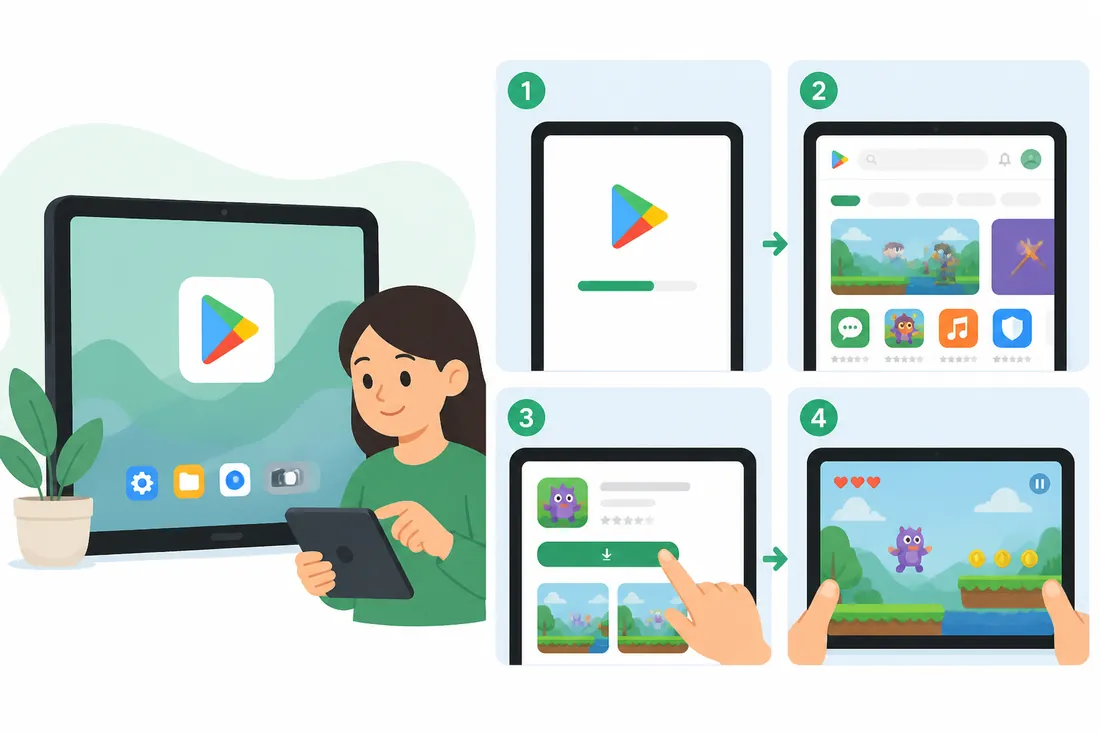
A maioria dos tablets Android já vem com a Play Store instalada de fábrica. Mas se você tem um tablet mais antigo, um modelo importado ou um dispositivo de marca menos conhecida, pode ser que a loja não esteja presente — ou que esteja desativada. Este guia cobre as duas situações.
Também vale para quem tem a Play Store no tablet, mas quer aproveitar melhor o catálogo de apps otimizados para telas maiores.
- Tablets com Android certificado: Play Store já vem instalada; só precisa estar ativada
- Tablets sem Play Store: é possível instalar via APK, mas exige Android com Google Mobile Services (GMS)
- Tablets Huawei recentes: não têm GMS por restrição comercial; a Play Store não funciona neles
- Apps para tablet: a Play Store tem filtros específicos para apps otimizados para tela grande
- Conta Google: obrigatória para usar a loja, gratuita para criar
- Requisito mínimo: Android 5.0 ou superior para as versões atuais da Play Store
Como instalar a Play Store no tablet Android
Se o tablet roda Android com suporte ao Google Mobile Services (GMS) e a Play Store não está presente, o caminho é verificar se ela está apenas desativada nas configurações. Caso não esteja instalada, é possível instalar o APK oficial — mas apenas em dispositivos com certificação Google. Tablets sem GMS (como Huawei com HarmonyOS) não suportam a Play Store.
Passo 1: Verifique se a Play Store está só desativada
Antes de tentar instalar, confira se a loja não está apenas oculta:
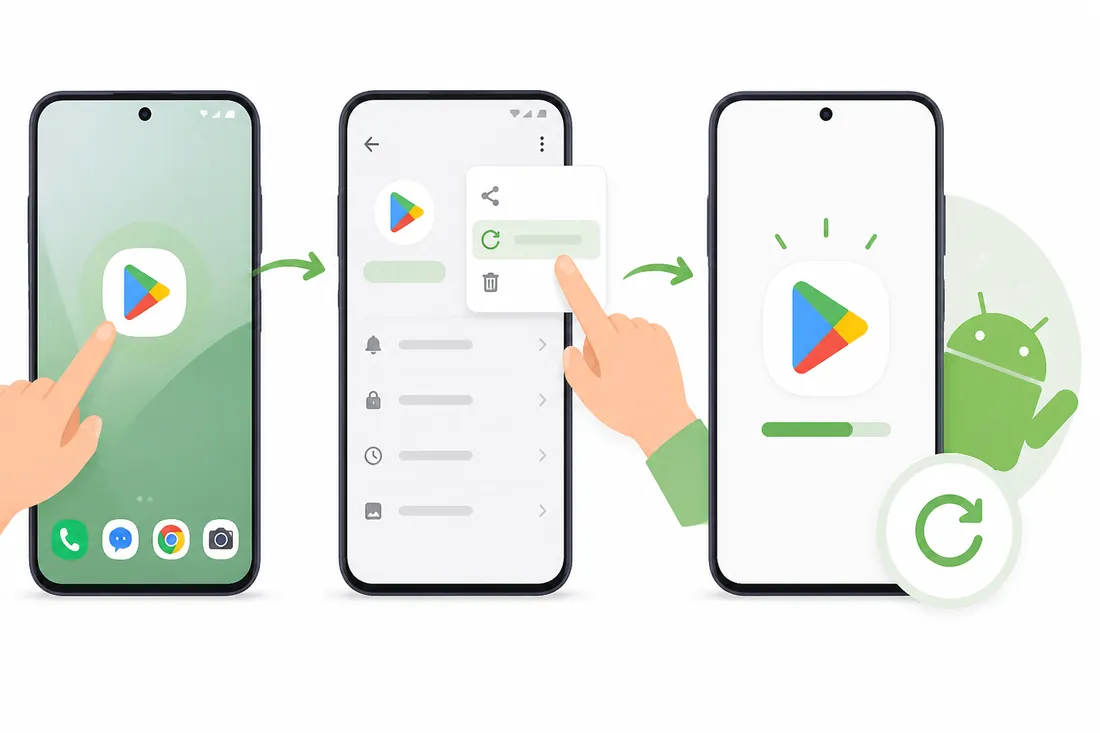
- Abra as Configurações do tablet.
- Vá em Apps (ou “Aplicativos”).
- Toque nos três pontos e escolha “Mostrar apps do sistema” ou “Todos os apps”.
- Procure por Google Play Store na lista.
- Se aparecer com status “Desativado”, toque nele e depois em Ativar.
Após ativar, o ícone da Play Store aparece na gaveta de apps.
Passo 2: Instalar a Play Store via APK (se não estiver no sistema)
Atenção: esse método funciona apenas em tablets com certificação Google e Android 5.0+. Em tablets sem Google Mobile Services, a instalação não funciona mesmo que o APK seja instalado.
- No tablet, vá em Configurações → Segurança → Fontes desconhecidas e ative a permissão para instalar apps de fora da loja. Em versões mais recentes do Android, essa permissão aparece por app quando você tenta instalar.
- Baixe o APK da Play Store de uma fonte confiável — o site APKMirror hospeda versões verificadas com assinatura original do Google.
- Abra o arquivo APK baixado e siga o processo de instalação.
- Após instalar, abra a Play Store e entre com sua conta Google.
Como usar a Play Store no tablet: dicas práticas
Encontrar apps otimizados para tablet
A Play Store tem um filtro para apps projetados para telas grandes. Na aba “Apps”, procure pela seção “Desenvolvido para tablets” ou use a busca e observe o badge “Otimizado para tablet” nas páginas dos apps. Apps sem essa marcação ainda funcionam, mas podem aparecer esticados ou com layout inadequado para telas maiores.
Configurar a conta Google no tablet
Se você ainda não tem uma conta Google, veja o passo a passo em como criar uma conta Google para usar a Play Store. Com a conta criada, entre na Play Store e todos os seus apps comprados anteriormente ficam disponíveis para reinstalar.
Configurar pagamento
Para comprar apps ou assinar serviços, configure um método de pagamento em Play Store → perfil → Pagamentos e assinaturas. O processo é o mesmo do celular. O guia de como configurar pagamento na Play Store cobre cartão, boleto e créditos.
Controle dos pais no tablet
Tablets usados por crianças podem ter o controle dos pais ativado pela Play Store. Esse recurso bloqueia apps e conteúdo acima de uma faixa etária definida. O guia de como ativar o controle dos pais na Play Store explica o processo completo.
Compatibilidade por tipo de tablet
| Tipo de tablet | Play Store nativa? | Pode instalar? |
|---|---|---|
| Samsung Galaxy Tab (Android) | Sim | Já instalada |
| Lenovo Tab (Android) | Sim | Já instalada |
| Xiaomi Pad (MIUI) | Sim | Já instalada |
| Huawei MatePad (HarmonyOS) | Não | Não compatível |
| Amazon Fire Tablet (FireOS) | Não | Possível, mas sem suporte oficial |
| Tablets genéricos com Android certificado | Varia | Via APK se tiver GMS |
A Play Store instalada no tablet é a mesma do celular?
Sim. É o mesmo app, a mesma conta, o mesmo histórico de compras. A diferença é que a interface da Play Store se adapta ao tamanho de tela maior, mostrando mais apps por linha e um layout ligeiramente diferente. O catálogo de apps disponível é idêntico.
Perguntas frequentes sobre Play Store no tablet
Por que alguns apps não aparecem disponíveis no tablet?
Desenvolvedores podem restringir a distribuição do app por tipo de dispositivo. Um app listado como “incompatível” com seu tablet pode ter sido projetado apenas para smartphones, ou pode não suportar a versão de Android instalada. Isso é uma decisão do desenvolvedor, não da Play Store.
Posso usar a mesma conta Google em dois tablets?
Sim. Uma conta Google pode ser usada em vários dispositivos simultaneamente. Apps comprados ficam disponíveis em todos eles sem custo adicional. Assinaturas também costumam valer para múltiplos dispositivos, dependendo dos termos de cada serviço.
A Play Store consome muita bateria no tablet?
Em uso normal, não. O consumo maior ocorre durante downloads e atualizações em segundo plano. Para reduzir o impacto na bateria, configure para atualizar apps apenas via Wi-Fi e desative as atualizações automáticas quando não estiver conectado. Veja como desativar a atualização automática na Play Store.
O tablet precisa estar conectado à internet para usar a Play Store?
Sim, para baixar ou atualizar apps e para fazer compras. Apps já instalados funcionam offline normalmente, mas a loja em si exige conexão para operar.
Como transferir apps do celular para o tablet?
Não é necessário transferir — com a mesma conta Google, entre na Play Store do tablet e reinstale os apps que quiser. Vá em Play Store → perfil → Gerenciar apps e dispositivo → aba “Biblioteca” para ver todos os apps já instalados em outros dispositivos da sua conta.
O Amazon Fire Tablet suporta a Play Store?
O Amazon Fire usa FireOS, derivado do Android, mas sem a certificação Google. É tecnicamente possível instalar a Play Store nele via sideload, mas o processo é mais complexo e sem suporte oficial. O Google não oferece suporte nem garante funcionamento nesse caso.
Com a Play Store no tablet, você tem acesso ao mesmo catálogo de apps do celular numa tela maior. A experiência é especialmente boa para apps de produtividade, leitura e streaming otimizados para tablet. Para outras dúvidas sobre funcionamento da loja, a central de ajuda do Google Play tem artigos específicos por dispositivo.