Play Store na TV Box Android: como instalar e usar
Como instalar a Play Store na TV Box Android passo a passo. Saiba quais dispositivos são compatíveis, como registrar e o que fazer se der erro.
Play Store na TV Box Android: como instalar e usar
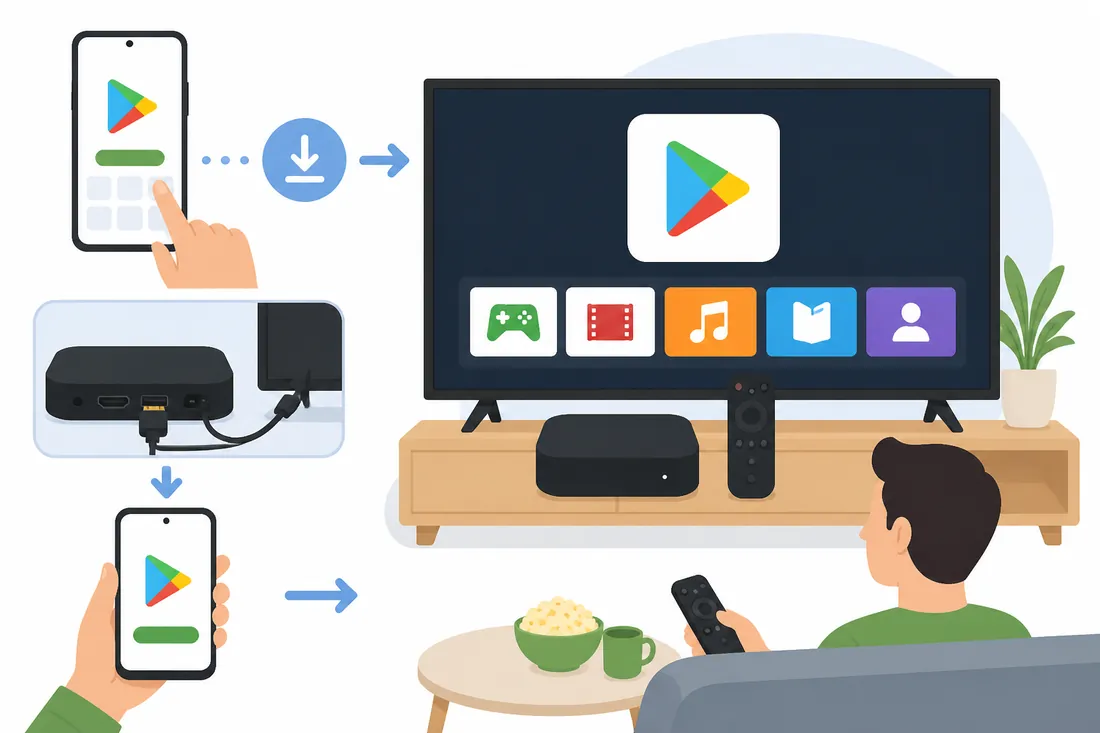
TV Boxes com Android costumam chegar sem a Play Store instalada — ou com uma versão alternativa de loja de apps. Isso acontece porque a maioria desses dispositivos não possui certificação Google (GMS), o que impede a inclusão oficial da loja. Mas em muitos casos é possível instalar a Play Store manualmente.
Este guia explica como verificar se sua TV Box suporta a instalação, como fazer o processo e o que esperar depois.
- TV Boxes certificadas: NVIDIA Shield, Mi Box S e similares já têm Play Store nativa
- TV Boxes sem certificação: é possível instalar em muitos casos, mas sem garantia de funcionamento
- Risco real: TV Boxes de marcas genéricas com Android modificado podem não aceitar a Play Store mesmo após instalação
- Alternativa mais segura: usar a Amazon Fire TV Stick ou um Chromecast com Google TV, que têm Play Store nativa
- Processo: instalação via APK com ativação dos Google Mobile Services
- Controle remoto: mouse ou teclado bluetooth facilita o processo de instalação
Como instalar a Play Store na TV Box Android
Para instalar a Play Store numa TV Box sem ela, você precisa de uma TV Box com Android 5.0 ou superior, habilitar “Fontes desconhecidas” nas configurações, e instalar os APKs do pacote Google Mobile Services (GMS) na ordem correta. O processo é mais complexo do que num celular e nem sempre funciona em dispositivos sem certificação Google.
TV Boxes que já têm Play Store nativa
Antes de partir para a instalação manual, verifique se a sua TV Box já tem a Play Store. Alguns dispositivos vêm com ela instalada de fábrica:
| Dispositivo | Play Store? | Observação |
|---|---|---|
| NVIDIA Shield TV | Sim (nativa) | Android TV certificado |
| Xiaomi Mi Box S | Sim (nativa) | Android TV certificado |
| Chromecast com Google TV | Sim (nativa) | Google TV certificado |
| TV Box genérica (H96, X96, MXQ etc.) | Geralmente não | Android modificado sem GMS |
| Amazon Fire TV Stick | Não | FireOS — usa Amazon Appstore |
Se a sua TV Box é da NVIDIA, Xiaomi ou tem “Android TV” na caixa, verifique na gaveta de apps antes de fazer qualquer instalação — a Play Store provavelmente já está lá.
Como instalar a Play Store via APK na TV Box
Este processo é para TV Boxes com Android genérico (não Android TV certificado) que não têm a Play Store. O sucesso não é garantido em todos os modelos.
O que você vai precisar
- TV Box com Android 5.0 ou superior
- Teclado ou mouse USB/Bluetooth (facilita a navegação)
- Pendrive ou acesso à internet na TV Box para baixar os APKs
- Os APKs do pacote Google: Google Account Manager, Google Services Framework, Google Play Services e Google Play Store
Passo a passo
- Vá em Configurações → Segurança e ative Fontes desconhecidas (ou “Instalar apps desconhecidos”).
- Baixe os 4 APKs do Google na TV Box ou transfira pelo pendrive. Use o APKMirror para versões verificadas.
- Instale os APKs nessa ordem exata:
- Google Account Manager
- Google Services Framework
- Google Play Services
- Google Play Store
- Após instalar todos, reinicie a TV Box.
- Abra a Play Store e entre com sua conta Google.
Se a Play Store abrir e deixar pesquisar apps, o processo funcionou. Se aparecer erro de autenticação ou “Dispositivo não certificado”, a TV Box não tem certificação Google e a loja não vai funcionar corretamente.
O que fazer se aparecer “Dispositivo não certificado pelo Google”
Esse erro significa que a TV Box não passou pelo processo de certificação do Google (CTS — Compatibility Test Suite). Nesse caso, a Play Store pode abrir mas vai falhar ao baixar apps ou fazer login.
Uma solução parcial é registrar o ID do dispositivo no Google para uso pessoal. O processo:
- Na TV Box, instale um app chamado “Device ID” para obter o Android ID do dispositivo.
- Acesse google.com/android/uncertified no computador.
- Cole o Android ID e registre o dispositivo na sua conta Google.
- Reinicie a TV Box e tente novamente.
O Google permite até 100 dispositivos não certificados por conta. Esse registro não substitui a certificação oficial, mas desbloqueia o uso básico da Play Store em dispositivos pessoais.
Alternativa: usar apps por streaming ou lojas alternativas
Se a instalação da Play Store não funcionar, há alternativas práticas:
- Aptoide TV: loja alternativa para Android TV com catálogo considerável de apps
- Sideload de APKs individuais: instalar apps diretamente pelo arquivo APK, sem loja
- Trocar o dispositivo: um Chromecast com Google TV ou Mi Box S custa relativamente pouco e tem Play Store nativa com suporte oficial
Play Store na TV Box: o que funciona e o que não funciona
Mesmo quando a instalação dá certo, apps da Play Store em TV Box genérica podem apresentar comportamentos estranhos — especialmente apps que detectam automaticamente o tipo de dispositivo.
| Tipo de app | Funciona na TV Box? |
|---|---|
| Streaming (Netflix, YouTube, Prime Video) | Geralmente sim, mas pode exigir versão específica |
| Jogos simples | Sim, com controle Bluetooth |
| Apps de banco | Raramente — bloqueiam dispositivos não certificados |
| Sim, mas interface não é ideal para TV | |
| Apps com GPS/câmera | Limitado — TV Box não tem esses sensores |
Perguntas frequentes sobre Play Store em TV Box
Toda TV Box com Android aceita a Play Store?
Não. TV Boxes com Android genérico (sem certificação Google) podem não suportar a Play Store mesmo após instalação manual. O sinal mais claro de compatibilidade é a presença do Android TV oficial ou do logo “Android TV” na embalagem do produto.
É seguro instalar APKs do Google em TV Box?
Instalar APKs baixados do APKMirror — que verifica a assinatura digital original dos arquivos — é relativamente seguro. O risco vem de baixar APKs de sites desconhecidos, que podem conter versões adulteradas. Nunca baixe pacotes de sites que você não conhece.
A Play Store instalada na TV Box recebe atualizações automáticas?
Se o dispositivo for reconhecido pelo Google, sim — a Play Store se atualiza como em qualquer outro Android. Caso o dispositivo não seja certificado, as atualizações podem não chegar automaticamente. Veja como forçar a atualização da Google Play Store manualmente.
Posso usar minha conta Google da Play Store do celular na TV Box?
Sim. A mesma conta funciona em múltiplos dispositivos. Apps pagos ficam disponíveis para reinstalar sem custo adicional. Para dúvidas sobre conta, veja como criar e configurar uma conta Google para a Play Store.
A TV Box precisa estar conectada à internet o tempo todo?
Para usar a Play Store e baixar apps, sim. Apps já instalados podem funcionar offline, mas a loja em si exige conexão. A maioria das TV Boxes tem Wi-Fi e entrada para cabo de rede.
Vale mais a pena comprar uma TV Box com Play Store nativa?
Na maioria dos casos, sim. Dispositivos com Android TV certificado (Chromecast com Google TV, Mi Box S, NVIDIA Shield) têm a Play Store funcionando perfeitamente, recebem atualizações de segurança e têm suporte oficial do Google. TV Boxes genéricas são mais baratas, mas o processo de instalação da Play Store é incerto e sem suporte.
Instalar a Play Store numa TV Box sem certificação funciona em muitos casos, mas não é um processo garantido. Se o objetivo é ter uma experiência confiável com a Play Store na televisão, investir num dispositivo com Android TV certificado é o caminho mais direto. Dúvidas sobre configuração de conta ou pagamento na Play Store seguem o mesmo processo do celular — os guias de configurar pagamento e cancelar assinaturas cobrem esses casos.