Play Store na Smart TV: o que dá para fazer
Descubra o que é possível fazer com a Play Store na Smart TV Android: instalar streaming, jogos, browsers e muito mais. Veja também o que não funciona.
Play Store na Smart TV: o que dá para fazer
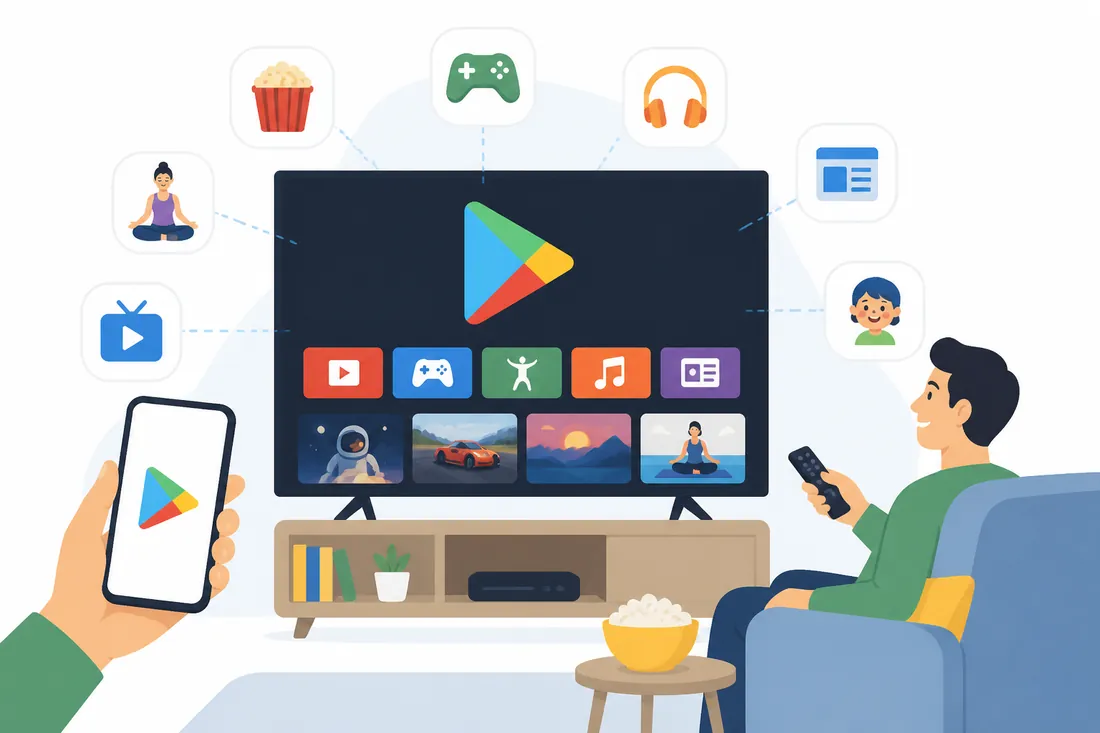
A Play Store na Smart TV Android permite baixar apps diretamente na televisão, sem precisar de celular ou computador. Mas o que você consegue fazer lá é bem diferente do que está acostumado no smartphone — e entender essa diferença evita frustrações.
TVs com Android TV ou Google TV têm acesso a uma versão específica da Play Store, com catálogo filtrado para aplicativos que funcionam bem em telas grandes e com controle remoto. O processo de instalação é simples, mas há limitações que valem conhecer antes de sair tentando instalar qualquer coisa.
O que é a Play Store na Smart TV Android?
A Play Store na Smart TV é a loja de aplicativos do Google adaptada para Android TV e Google TV. Ela exibe apenas apps compatíveis com o sistema da televisão, com suporte a controle remoto e interface em tela cheia. O catálogo é menor que o do celular, mas cobre streaming, jogos, produtividade e utilitários para TV.
Resumo rápido
- TVs com Android TV ou Google TV têm Play Store nativa — não precisa instalar nada.
- O catálogo é filtrado: só aparecem apps compatíveis com a TV.
- Você pode instalar apps de streaming, jogos, navegadores e utilitários.
- Apps do celular que não têm versão para TV não aparecem na busca padrão.
- É possível instalar apps “não listados” via sideload (APK), com limitações.
- A mesma conta Google sincroniza compras entre TV e celular.
Quais TVs têm Play Store?
| Sistema da TV | Tem Play Store? | Observação |
|---|---|---|
| Android TV (Sony, Philips, TCL, AOC) | Sim | Play Store nativa |
| Google TV (Chromecast, TCL, Sony 2021+) | Sim | Versão atualizada com melhor interface |
| Tizen (Samsung) | Não | Usa Samsung Smart Hub |
| webOS (LG) | Não | Usa LG Content Store |
| Roku OS | Não | Usa Roku Channel Store |
| Fire TV (Amazon) | Não | Usa Amazon Appstore |
Como acessar a Play Store na Smart TV
- Na tela inicial do Android TV ou Google TV, role até encontrar o ícone da Play Store (triângulo colorido).
- Pressione OK ou Enter no controle remoto para abrir.
- Use os botões direcionais para navegar entre categorias: Aplicativos, Jogos, Filmes e Séries.
- Na busca, use o microfone do controle (se disponível) ou o teclado na tela.
- Selecione o app desejado e pressione Instalar.
Se for a primeira vez, o sistema pode pedir que você confirme a conta Google associada à TV. Use a mesma conta do seu celular para manter o histórico de compras sincronizado.
O que dá para fazer na Play Store da TV
Instalar apps de streaming
Netflix, Prime Video, Disney+, Max, Globoplay, Paramount+ e outros serviços de streaming têm versões otimizadas para Android TV e Google TV. Basta buscar pelo nome e instalar normalmente.
Baixar jogos
A Play Store na TV tem uma seção dedicada a jogos compatíveis com controle remoto ou gamepad Bluetooth. Jogos que exigem toque na tela não aparecem por padrão, mas alguns funcionam com controles externos.
Instalar navegadores
Navegadores como o Puffin TV Browser e o TV Bro estão disponíveis na Play Store para Android TV. O Chrome padrão do celular não tem versão para TV, então você precisa procurar alternativas específicas.
Apps de produtividade e utilidades
Gerenciadores de arquivos, clientes de email leves e apps de fotos com suporte a TV aparecem na loja. A seleção é limitada, mas cresce conforme os desenvolvedores lançam atualizações compatíveis.
O que não dá para fazer na Play Store da TV
Muitos apps populares do celular simplesmente não têm versão para TV. WhatsApp, Instagram, a maioria dos bancos e apps de câmera não aparecem na busca — não é um erro da sua TV, é uma limitação do catálogo. Algumas pessoas contornam isso instalando APKs manualmente (sideload), mas isso exige conhecimento técnico e pode causar instabilidade.
Compras dentro de apps também funcionam de forma diferente: o pagamento vai para a conta Google configurada na TV, que pode ser diferente do método salvo no celular. Para ajustar, veja como configurar o pagamento na Play Store.
Como instalar apps que não aparecem na Play Store da TV
Se um app não aparece na busca da TV, pode ser que ele existe na Play Store mas não foi marcado pelo desenvolvedor como compatível com TV. Uma alternativa é instalar pelo celular usando o recurso de instalação remota:
- No celular, abra a Play Store e busque o app desejado.
- Toque em Instalar e selecione a TV na lista de dispositivos.
- O app é enviado para a TV automaticamente, desde que ambos usem a mesma conta Google e estejam conectados à internet.
Nem todos os apps funcionam bem na TV mesmo instalados dessa forma — apps sem suporte a controle remoto ficam difíceis de usar.
Solução de problemas comuns
Play Store não aparece na TV
Confirme que a TV usa Android TV ou Google TV. TVs Samsung, LG e Roku não têm Play Store. Se a TV é Android mas a Play Store sumiu, vá em Configurações > Apps > Ver todos os apps e verifique se ela está desativada.
App não instala na TV
Verifique o espaço de armazenamento da TV em Configurações > Armazenamento. TVs têm menos memória interna que celulares — 8 GB é comum em modelos básicos. Remova apps que não usa para liberar espaço. Problemas de conexão também travam instalações, como ocorre nos erros comuns de download.
Play Store na TV pede login repetidamente
Isso costuma acontecer após atualizações do sistema. Vá em Configurações > Contas > Google e remova e re-adicione sua conta. Limpar o cache da Play Store também resolve em muitos casos — assim como é feito no celular.
Perguntas frequentes sobre Play Store na Smart TV
Minha TV Samsung tem Play Store?
Não. TVs Samsung usam o sistema Tizen com a loja própria Samsung Smart Hub. A Play Store é exclusiva de TVs com Android TV ou Google TV. Para saber se sua TV tem Android, consulte o manual ou acesse Configurações > Sobre a TV e veja o sistema operacional.
Posso usar a Play Store na TV sem conta Google?
Não é possível instalar apps sem uma conta Google vinculada. Você pode criar uma conta gratuita e usá-la exclusivamente para a TV se preferir manter separado do celular. Saiba como criar uma conta Google para isso.
Apps comprados no celular ficam gratuitos na TV?
Sim, desde que o app tenha versão para TV e você use a mesma conta Google. A licença de compra cobre todos os dispositivos vinculados à conta. Assinaturas de apps também funcionam da mesma forma.
A TV precisa estar conectada ao Wi-Fi para usar a Play Store?
Sim. A Play Store requer conexão com a internet para buscar, instalar e atualizar apps. Após instalados, alguns apps funcionam offline, mas a loja em si precisa de conexão ativa.
Como cancelar uma assinatura feita pela TV?
Acesse play.google.com/store/account/subscriptions no celular ou computador e gerencie as assinaturas pela conta Google. A TV em si não tem interface para cancelar — tudo passa pelo site ou app da Play Store no celular. Veja mais em como cancelar assinaturas na Play Store.
É seguro usar a Play Store na TV?
Sim, desde que você baixe apps apenas da Play Store oficial. Instalar APKs de fontes externas na TV carrega os mesmos riscos que no celular: apps maliciosos, espionagem de dados e instabilidade no sistema.
Como atualizar os apps instalados na TV?
Abra a Play Store na TV, vá até Meus apps e toque em Atualizar todos. As atualizações automáticas funcionam quando a TV está em modo standby com Wi-Fi ativo.
A Play Store na Smart TV cobre bem as necessidades de quem usa serviços de streaming e quer personalizar o sistema. Para explorar o catálogo completo disponível para o seu modelo, acesse diretamente a seção de apps para Android TV na Play Store.