Como gerenciar as permissões dos apps no Android
Saiba como ver, alterar e revogar permissões dos apps no Android: câmera, microfone, localização e mais. Use o Gerenciador de Permissões e o Painel de Privacidade.
Como gerenciar as permissões dos apps no Android
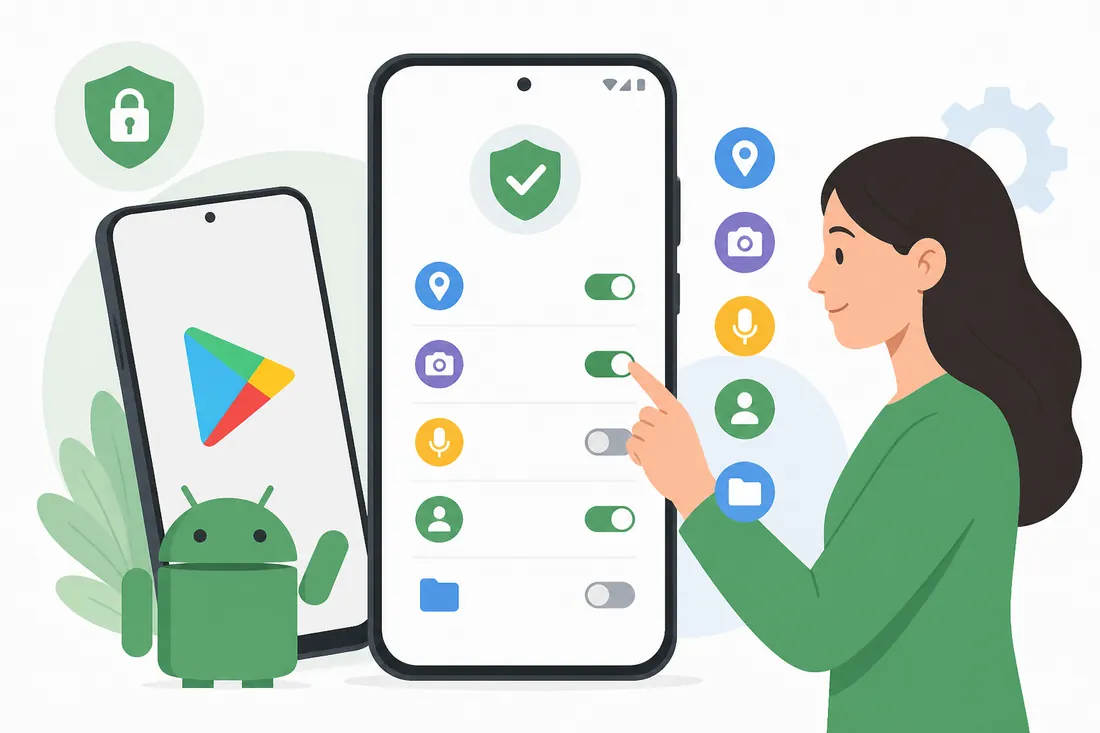
Permissões de apps controlam o que cada aplicativo pode acessar no seu celular: câmera, microfone, localização, contatos, arquivos e muito mais. Gerenciá-las corretamente protege sua privacidade e evita que apps consumam dados ou recursos sem necessidade.
O Android tem um sistema de permissões granular — você pode conceder acesso parcial, restringir por horário e revogar qualquer permissão a qualquer momento sem desinstalar o app. Este guia mostra como fazer tudo isso.
O que são permissões de apps no Android?
Permissões são autorizações que um app precisa para acessar recursos do dispositivo ou informações pessoais. Sem a permissão de câmera, um app de edição de fotos não consegue abrir a câmera. Sem a permissão de localização, um app de mapas não consegue mostrar onde você está. O Android pede confirmação do usuário antes de conceder cada permissão sensível.
Resumo rápido
- Acesse as permissões em Configurações > Apps > [nome do app] > Permissões.
- Para ver todos os apps com uma permissão específica: Configurações > Privacidade > Gerenciador de permissões.
- Localização pode ser concedida como “Somente enquanto usa” — evite “Sempre permitido” sem necessidade real.
- Revogar uma permissão não desinstala o app — ele apenas perde aquele acesso.
- Apps instalados antes do Android 6 (Marshmallow) podem ter permissões automáticas antigas — vale revisar.
- O Android mostra um indicador visual quando câmera ou microfone estão em uso.
Como ver e alterar permissões de um app específico
- Abra Configurações no seu Android.
- Toque em Apps (ou “Gerenciar apps” dependendo do fabricante).
- Selecione o app que deseja verificar.
- Toque em Permissões.
- A lista mostra permissões concedidas e negadas. Toque em qualquer item para alterar.
Para permissões de localização, o Android oferece três opções: Permitir sempre, Apenas enquanto usa o app e Não permitir. A segunda opção é a mais equilibrada para a maioria dos apps de navegação e entrega.
Como usar o Gerenciador de Permissões
O Gerenciador de Permissões mostra todos os apps agrupados por tipo de acesso — útil para ver quais apps têm acesso à sua câmera ou microfone de uma vez só.
- Vá em Configurações > Privacidade.
- Toque em Gerenciador de permissões.
- Selecione uma categoria (Câmera, Microfone, Localização, Contatos, etc.).
- Veja a lista dividida entre apps com acesso permitido e apps sem acesso.
- Toque em qualquer app para ajustar a permissão individualmente.
Quais permissões merecem mais atenção
| Permissão | O que permite | Quando conceder |
|---|---|---|
| Localização | GPS e localização por rede | Somente enquanto usa o app (maps, delivery) |
| Microfone | Gravação de áudio | Apps de ligação, voz e gravação |
| Câmera | Fotos e vídeo em tempo real | Apps de foto, videoconferência, leitura de QR |
| Contatos | Leitura da agenda telefônica | Apps de mensagem, discadores, apps de RH |
| SMS | Leitura de mensagens de texto | Apenas apps de SMS padrão e autenticadores |
| Armazenamento | Acesso a arquivos e fotos | Apps de galeria, download, edição de arquivos |
| Telefone | Fazer e gerenciar chamadas | Apenas apps de chamada |
Como o Android avisa sobre uso de câmera e microfone
Desde o Android 12, um ponto verde aparece no canto superior direito da tela sempre que um app está usando a câmera ou o microfone. Se você ver esse indicador com o celular “parado”, verifique qual app está ativo em Configurações > Privacidade > Painel de Privacidade.
O Painel de Privacidade (disponível no Android 12+) mostra um histórico das últimas 24 horas de quais apps acessaram câmera, microfone e localização, e em que horário. É a forma mais rápida de identificar apps que acessam recursos sem o seu conhecimento.
Como revogar todas as permissões de um app de uma vez
Se você não usa mais um app mas prefere não desinstalar, revogar todas as permissões é uma alternativa:
- Vá em Configurações > Apps > [app].
- Toque em Permissões.
- Para cada permissão concedida, toque e selecione Não permitir.
Outra opção: em Configurações > Apps > [app], toque em Forçar parada e desative o app — ele fica instalado mas não roda em segundo plano.
Permissões especiais que merecem atenção extra
Além das permissões comuns, o Android tem permissões especiais que concedem acesso mais amplo ao sistema:
- Acessibilidade: permite que apps leiam e controlem a tela. Raramente necessária fora de leitores de tela e apps de produtividade específicos.
- Administrador do dispositivo: concede controle total, incluindo apagar dados remotamente. Só apps corporativos e antivírus confiáveis devem ter isso.
- Instalar apps desconhecidos: permite instalar APKs fora da Play Store. Conceda apenas para apps de confiança (gerenciadores de arquivos, lojas alternativas como Aurora Store).
Para verificar quais apps têm permissões especiais: Configurações > Apps > Acesso especial a apps.
O que acontece se negar uma permissão que o app precisa
O app funciona normalmente, mas a função que depende daquela permissão fica indisponível. Se você nega o acesso à câmera para um app de banco (que usa câmera para ler QR code), essa função específica para de funcionar — o resto do app continua normal. O app pode pedir a permissão novamente na próxima vez que você tentar usar a função.
Se você negar uma permissão duas vezes, o Android marca como “Não perguntar novamente”. Para reverter isso, acesse as permissões manualmente via Configurações.
Perguntas frequentes sobre permissões de apps no Android
Como saber quais apps têm acesso à minha localização?
Vá em Configurações > Privacidade > Gerenciador de permissões > Localização. A lista mostra todos os apps com acesso à localização, separados por tipo de acesso (sempre, somente enquanto usa, apenas uma vez). Revogue os que não precisam desse acesso.
Posso conceder uma permissão apenas uma vez?
Sim, desde o Android 11. Quando um app pede acesso à câmera, microfone ou localização, uma das opções é “Somente desta vez”. O acesso é revogado assim que você fecha o app — na próxima abertura, ele precisará pedir novamente.
Revogar permissões apaga dados do app?
Não. Revogar permissões apenas impede que o app acesse aquele recurso no futuro. Dados já coletados pelo app não são apagados. Para isso, você precisaria limpar os dados do app em Configurações > Apps > [app] > Armazenamento > Limpar dados.
Apps de segurança precisam de muitas permissões?
Antivírus e apps de segurança legítimos precisam de permissões amplas para funcionar, como acesso a arquivos e Acessibilidade. O problema é quando apps comuns pedem essas permissões sem justificativa. Se um jogo pede acesso à Acessibilidade, é um sinal de alerta — verifique se é um app genuíno.
Como proteger permissões em celulares compartilhados?
Use perfis separados no Android: Configurações > Sistema > Usuários múltiplos. Cada perfil tem seus próprios apps e permissões independentes. Para crianças, o controle dos pais da Play Store oferece uma camada adicional de proteção.
Permissões mudam automaticamente depois de um tempo sem usar o app?
Sim, desde o Android 11. Se você não usar um app por alguns meses, o sistema revoga automaticamente as permissões concedidas para economizar recursos e proteger a privacidade. Quando você abrir o app novamente, ele pedirá as permissões que precisar.
Como verificar permissões antes de instalar um app?
Na página do app na Play Store, role até Sobre este app e toque em Permissões do app. Você vê a lista de permissões que serão solicitadas antes mesmo de instalar. Se algo parecer excessivo, pesquise o nome do desenvolvedor antes de prosseguir.
Revisar permissões uma vez por mês é suficiente para manter o controle sobre o que os apps acessam. Para ir além, o guia de privacidade do Android do Google detalha cada tipo de permissão e o que ela realmente permite que um app faça.