Como atualizar a Google Play Store (passo a passo)
Aprenda a atualizar a Google Play Store para a versão mais recente, passo a passo, e o que fazer quando a atualização não conclui. Loja em dia, sem erros de download.
Manter a Google Play Store atualizada evita erros de download, melhora a segurança e libera os recursos mais novos da loja. Na maioria dos celulares ela se atualiza sozinha, mas dá para forçar a atualização quando algo trava. Veja como, passo a passo.
A Play Store se atualiza sozinha?
Sim. Por padrão, a Play Store baixa e instala as próprias atualizações em segundo plano, sem você perceber. O problema é que isso nem sempre acontece na hora — e é aí que entra a atualização manual, útil quando a loja está dando erro ou você quer um recurso novo agora.
Como forçar a atualização da Play Store
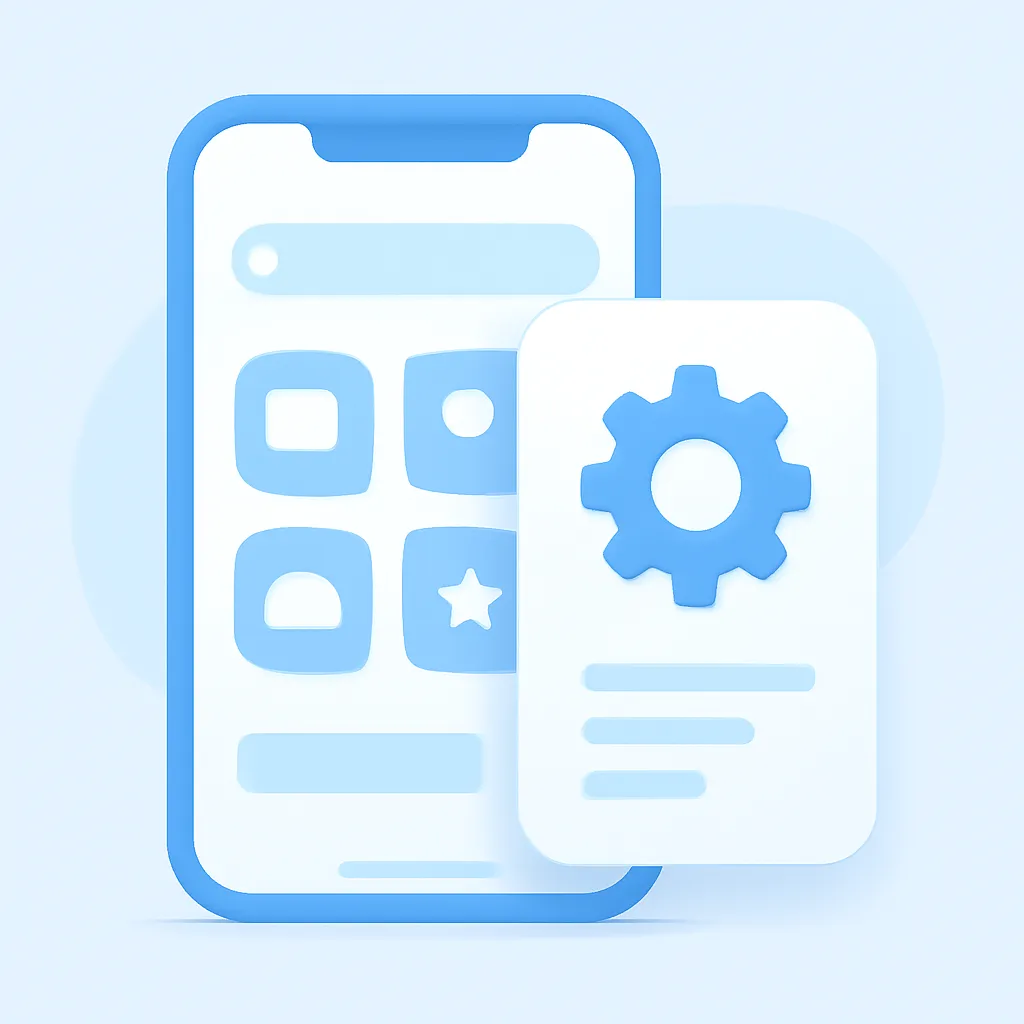
- Abra a Play Store e toque na sua foto de perfil, no canto superior.
- Vá em Configurações.
- Toque em Sobre e depois em “Atualizar a Play Store”.
- Se houver uma versão nova, ela será instalada. Se já estiver atualizada, aparece a mensagem de que o app está em dia.
Outra forma que funciona bem é limpar o cache da loja (Configurações > Aplicativos > Google Play Store > Armazenamento > Limpar cache). Isso costuma fazer a atualização ser detectada na hora seguinte.
Como saber qual versão você tem
No mesmo menu Configurações > Sobre, a “Versão da Play Store” aparece logo na primeira linha. Anote o número antes de atualizar para confirmar que mudou.
A Play Store não atualiza?
Se a atualização não conclui, quase sempre é cache, espaço ou conexão. O passo a passo completo para destravar está em como resolver quando a Play Store não baixa apps. E, se precisar reinstalar a loja, veja como baixar a Play Store para Android.
Por que manter a Play Store atualizada
- Segurança: correções que protegem seus dados e pagamentos.
- Estabilidade: menos erros de download e travamentos.
- Recursos novos: melhorias na busca e na gestão de apps.
Perguntas frequentes
Atualizar a Play Store é seguro?
Totalmente, desde que feito pela própria loja, como mostrado aqui. Nunca baixe APK da Play Store de sites desconhecidos para “atualizar”.
Perco meus apps ao atualizar a loja?
Não. Atualizar a Play Store mexe só na própria loja. Seus aplicativos e dados continuam exatamente como estão.
Conclusão
Atualizar a Google Play Store leva menos de um minuto e evita boa parte dos problemas de download. Faça pelo menu da própria loja e, se travar, um limpar cache resolve quase sempre. Loja em dia, celular funcionando redondo.