Como forçar a atualização da Play Store manualmente
Veja como forçar a atualização da Play Store em 3 métodos diferentes, sem root. Resolve quando a loja trava ou fica desatualizada no Android.
Como forçar a atualização da Play Store manualmente
A Google Play Store se atualiza sozinha na maioria das vezes, mas em alguns cenários a atualização trava ou demora demais. Quando isso acontece, é possível forçar o processo manualmente — sem precisar de root ou ferramentas externas.
Existem dois caminhos principais: pela própria Play Store ou pelas configurações do Android. Neste guia você vê os dois, além do que fazer quando nenhum deles funciona.
- Método 1 (mais rápido): Play Store → perfil → Configurações → versão do Play Store → toque para forçar atualização
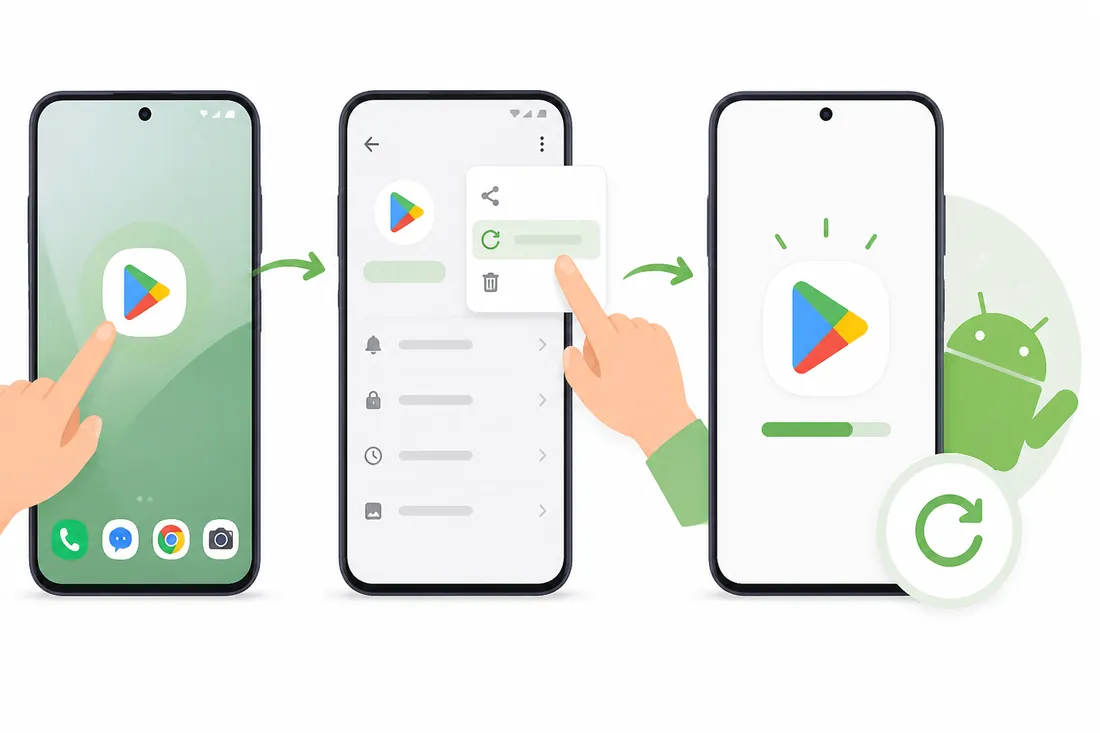
- Método 2: Configurações do Android → Apps → Play Store → Mais opções → Atualizar
- Método 3: Limpar cache e dados da Play Store para forçar o sistema a buscar a versão mais recente
- Sem root: nenhuma das opções exige acesso root
- Tempo: o processo leva menos de 2 minutos em conexão estável
- Funciona em: qualquer Android com Google Play Services ativo
Como forçar a atualização da Play Store
O jeito mais direto é abrir a Play Store, tocar no ícone de perfil → Configurações → Sobre → versão do Play Store e tocar sobre o número da versão. O sistema verifica se há uma versão mais recente disponível e instala automaticamente. Se já estiver na versão mais recente, uma mensagem confirma isso.
Método 1: Pela própria Play Store
- Abra a Google Play Store.
- Toque no ícone de perfil (canto superior direito).
- Toque em Configurações.
- Role até a seção Sobre.
- Toque em Versão do Play Store.
- Uma mensagem aparece: se houver atualização disponível, ela inicia automaticamente. Se já estiver atualizado, você verá “O Play Store está atualizado”.
Método 2: Pelas configurações do Android
Se a Play Store não abre ou o método acima não responde, use as configurações do sistema:
- Abra as Configurações do celular.
- Vá em Apps (ou “Aplicativos”, dependendo da versão do Android).
- Toque nos três pontos ou em “Mais opções” para ver todos os apps.
- Localize e toque em Google Play Store.
- Toque nos três pontos no canto superior direito.
- Selecione Atualizar.
Método 3: Limpar cache para forçar a busca
Quando a Play Store está com cache corrompido, ela pode não detectar que há uma versão nova. Limpar o cache resolve isso:
- Vá em Configurações → Apps → Google Play Store.
- Toque em Armazenamento.
- Toque em Limpar cache.
- Reabra a Play Store e repita o Método 1.
Se quiser um guia detalhado sobre esse procedimento, veja o passo a passo de como limpar o cache e os dados da Play Store.
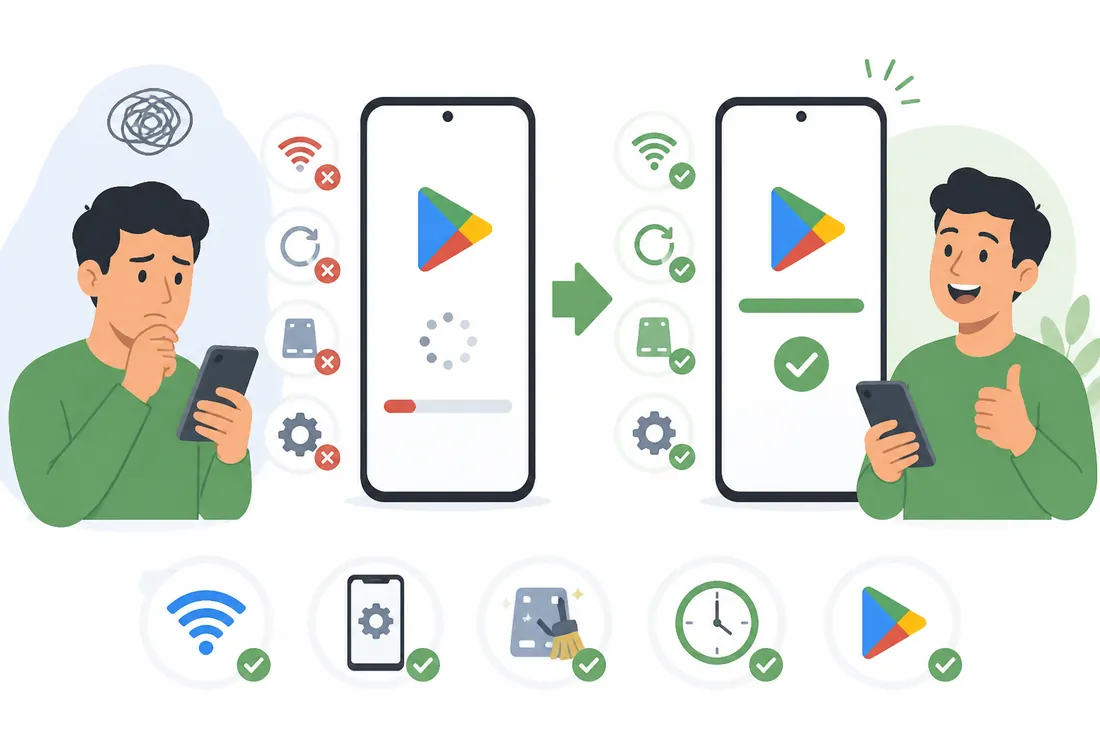
A atualização não aparece: possíveis causas
| Causa | Solução |
|---|---|
| Conexão de internet instável | Troque para Wi-Fi ou 4G/5G estável |
| Cache da Play Store corrompido | Limpe o cache (Método 3) |
| Data e hora incorretas no celular | Ative “Data e hora automáticas” nas configurações |
| Conta Google com problema de sincronização | Remova e adicione novamente a conta Google |
| Google Play Services desatualizado | Atualize o Google Play Services pela Play Store |
Como saber qual versão da Play Store está instalada
Acesse Play Store → perfil → Configurações → Sobre. O número da versão fica exibido ali. A Play Store não exige uma versão mínima específica para funcionar corretamente — o Google distribui atualizações gradualmente por região e tipo de dispositivo, então versões diferentes entre aparelhos são normais.
Preciso atualizar a Play Store com frequência?
Em condições normais, não. O Google atualiza a Play Store automaticamente em segundo plano. Forçar manualmente só faz sentido quando você percebe algum comportamento estranho — lentidão, erros na instalação de apps, ou quando uma atualização automática parece ter travado.
Se após atualizar a loja os problemas persistirem, o mais comum é que o problema esteja nos apps em si. Veja o que fazer quando a Play Store não baixa apps ou consulte os códigos de erro mais comuns da Play Store.
Perguntas frequentes sobre atualização da Play Store
Forçar atualização da Play Store apaga meus apps?
Não. A atualização da Play Store substitui apenas os arquivos da própria loja. Todos os apps instalados, dados e configurações permanecem intactos. O processo é equivalente a atualizar qualquer outro app no Android.
Posso atualizar a Play Store sem Wi-Fi?
Sim. A atualização pode ocorrer por dados móveis. O arquivo da Play Store é pequeno, mas se você estiver com dados limitados, conectar ao Wi-Fi antes de atualizar é mais prudente. A configuração padrão da Play Store, inclusive, prioriza Wi-Fi para downloads.
A Play Store sumiu do celular após a atualização — o que fazer?
Geralmente o ícone volta após reiniciar o celular. Se não aparecer, vá em Configurações → Apps → Play Store e verifique se o app está habilitado. Em alguns casos, desabilitar e reabilitar o app resolve o problema.
É seguro baixar a atualização da Play Store de sites externos?
Não é recomendado. Instalar APKs de fora da loja oficial cria risco de segurança real. Use sempre o processo nativo descrito acima — ele acessa os servidores oficiais do Google sem risco.
O que é o Google Play Services e como ele se relaciona com a Play Store?
O Google Play Services é um componente de sistema separado que fornece APIs e autenticação para os apps. Ele também se atualiza automaticamente. Se a Play Store apresentar erros persistentes, atualizar o Play Services pela Play Store pode ajudar.
A atualização da Play Store consome muitos dados?
O pacote de atualização da Play Store costuma ser pequeno — geralmente abaixo de 20 MB. Não é um problema significativo, mesmo em planos com franquia reduzida.
Na maioria dos casos o Método 1 resolve tudo em segundos. Se o problema for mais profundo — como a loja travada ou não abrindo — o caminho é limpar cache e dados antes de tentar de novo. Para entender como limpar o cache da Play Store sem perder configurações, o guia dedicado cobre isso em detalhes. A central de ajuda do Google Play também tem orientações oficiais sobre atualizações.