“Não foi possível concluir o download” na Play Store: soluções
Erro não foi possível concluir o download na Play Store? Veja como resolver: armazenamento, cache, conexão e mais — passo a passo atualizado.
“Não foi possível concluir o download” na Play Store: soluções
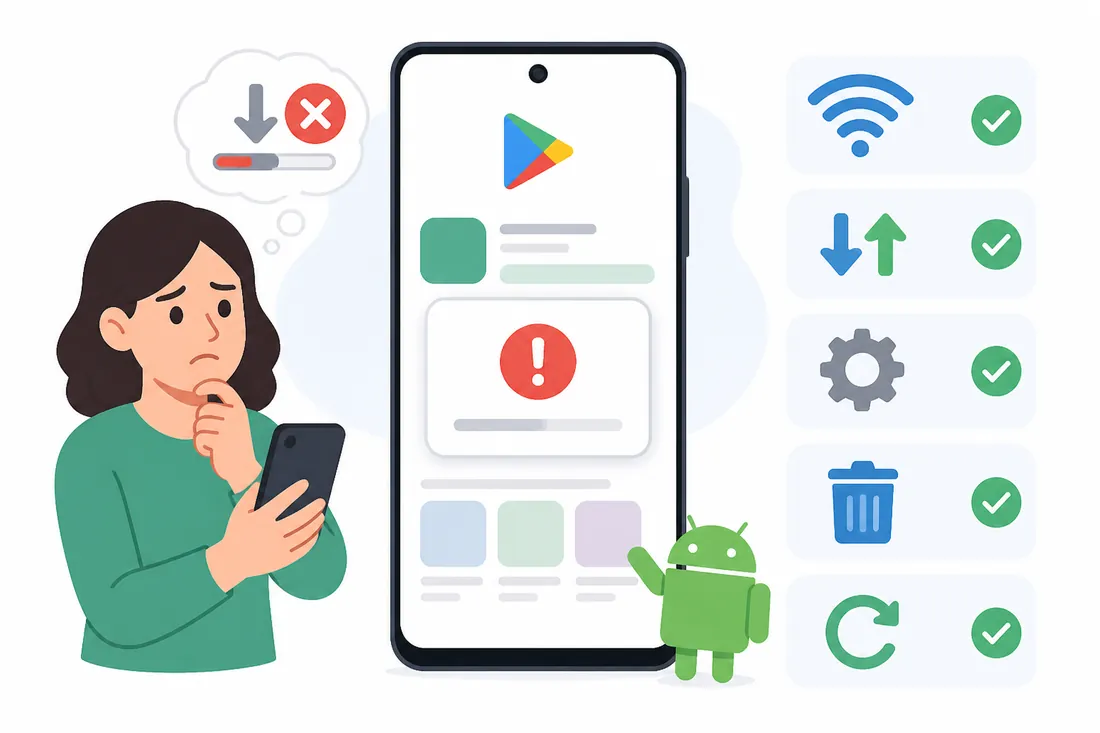
A mensagem “não foi possível concluir o download” aparece quando a Play Store inicia o download de um app mas não consegue finalizá-lo. Diferente do “download pendente”, aqui o processo começou — mas travou ou falhou no meio do caminho. Esse erro pode aparecer em qualquer versão do Android e costuma ter mais de uma causa simultânea.
As soluções abaixo cobrem as causas mais comuns, do ajuste mais simples ao mais avançado. Aplique na ordem apresentada para resolver mais rápido.
- Verificar o armazenamento do celular é sempre o primeiro passo — espaço insuficiente interrompe o download
- Limpar cache da Play Store elimina arquivos corrompidos que bloqueiam a conclusão
- Conexão de internet instável interrompe downloads de apps maiores
- Data e hora incorretas no dispositivo podem causar falha na autenticação do download
- Em alguns casos, o problema está no próprio app que você tenta baixar — tente outro para confirmar
O que causa “não foi possível concluir o download” na Play Store
Esse erro ocorre quando o processo de download é interrompido antes de finalizar. As causas mais frequentes são: armazenamento interno insuficiente para salvar o arquivo, cache ou dados da Play Store corrompidos, conexão de internet que cai durante o download, data/hora incorreta no dispositivo ou um problema temporário nos servidores do Google. Na maioria dos casos, é uma questão no dispositivo — não no app em si.
Soluções para “não foi possível concluir o download”
1. Checar o espaço de armazenamento
Todo app precisa de espaço para ser instalado. Se o armazenamento interno estiver cheio ou muito próximo do limite, o download é interrompido antes de concluir.
- Vá em Configurações > Armazenamento
- Verifique o espaço disponível
- Se estiver abaixo de 1 GB, apague fotos desnecessárias, desinstale apps não usados ou use o Google Fotos para liberar espaço
2. Limpar cache e dados da Play Store
Arquivos temporários corrompidos são uma das causas mais comuns de downloads que não concluem. Limpar o cache não apaga apps instalados.
- Abra Configurações > Aplicativos
- Localize Google Play Store
- Toque em Armazenamento > Limpar cache
- Repita o processo para Serviços do Google Play
- Reinicie o celular e tente o download novamente
O guia de como limpar o cache e os dados da Play Store tem mais detalhes sobre esse processo.
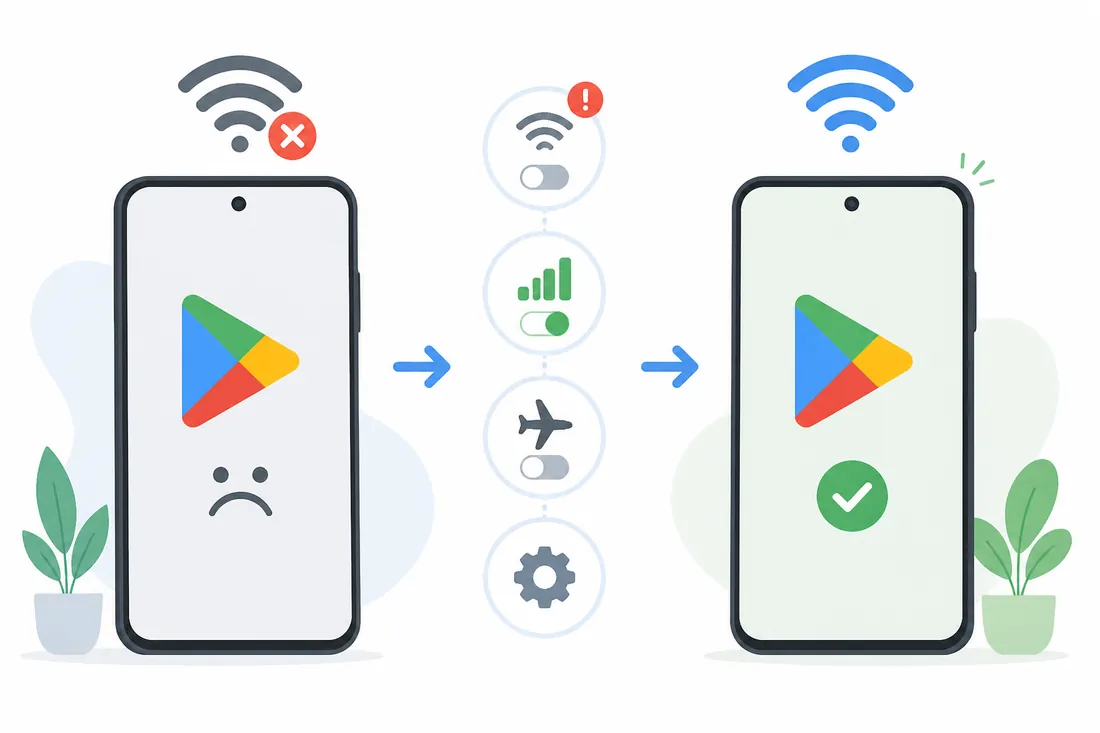
3. Verificar e estabilizar a conexão de internet
Downloads de apps maiores exigem conexão estável. Uma queda momentânea de sinal pode interromper o processo e gerar o erro.
- Aproxime o celular do roteador Wi-Fi
- Tente trocar de Wi-Fi para dados móveis (ou o inverso)
- Desative o modo avião por 30 segundos e reconecte
4. Corrigir a data e hora do dispositivo
A autenticação dos downloads usa certificados com validade de tempo. Data ou hora errada no celular faz o processo de verificação falhar antes de o download concluir.
- Vá em Configurações > Sistema > Data e hora
- Ative Data e hora automáticas e Fuso horário automático
5. Verificar se o erro ocorre com outros apps
Tente baixar um app diferente e pequeno (menos de 10 MB). Se o download concluir normalmente, o problema pode ser específico do app que você tentava baixar — possivelmente uma falha temporária nos servidores do Google para aquele arquivo. Aguarde algumas horas e tente de novo.
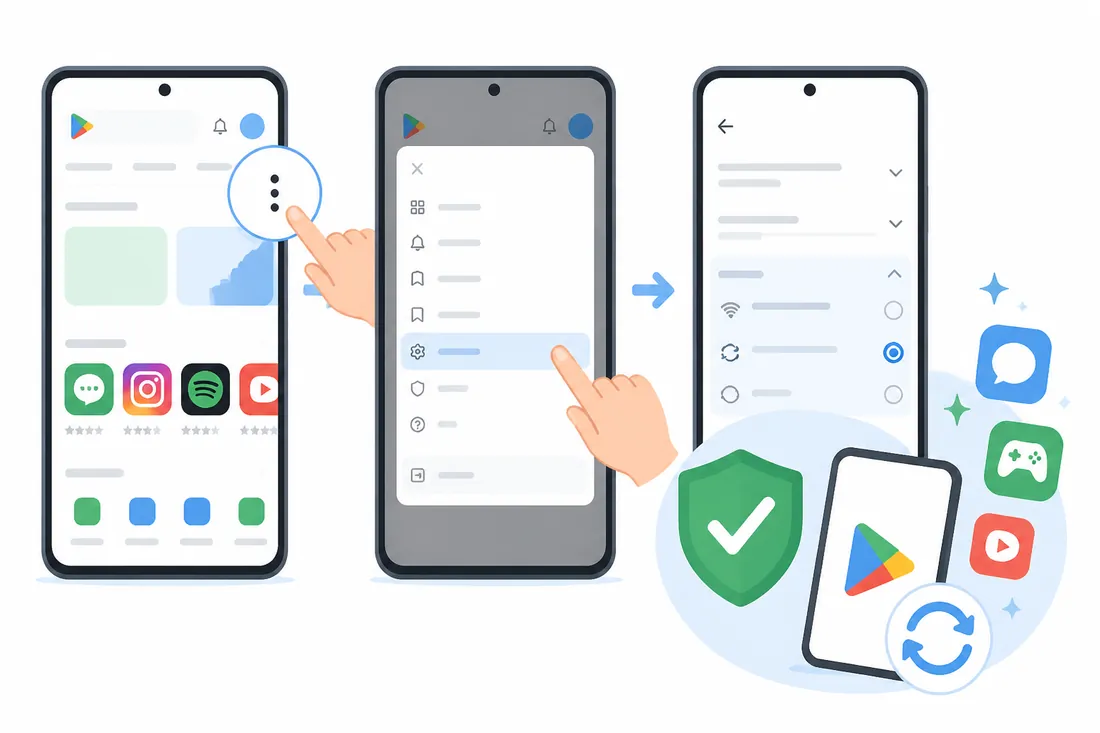
6. Desinstalar atualizações da Play Store
Em alguns casos, uma atualização recente da própria Play Store pode ter introduzido uma incompatibilidade. Reverter para a versão de fábrica pode resolver:
- Vá em Configurações > Aplicativos > Google Play Store
- Toque nos três pontos (menu) no canto superior direito
- Selecione Desinstalar atualizações
- Confirme e aguarde a Play Store se reinstalar automaticamente
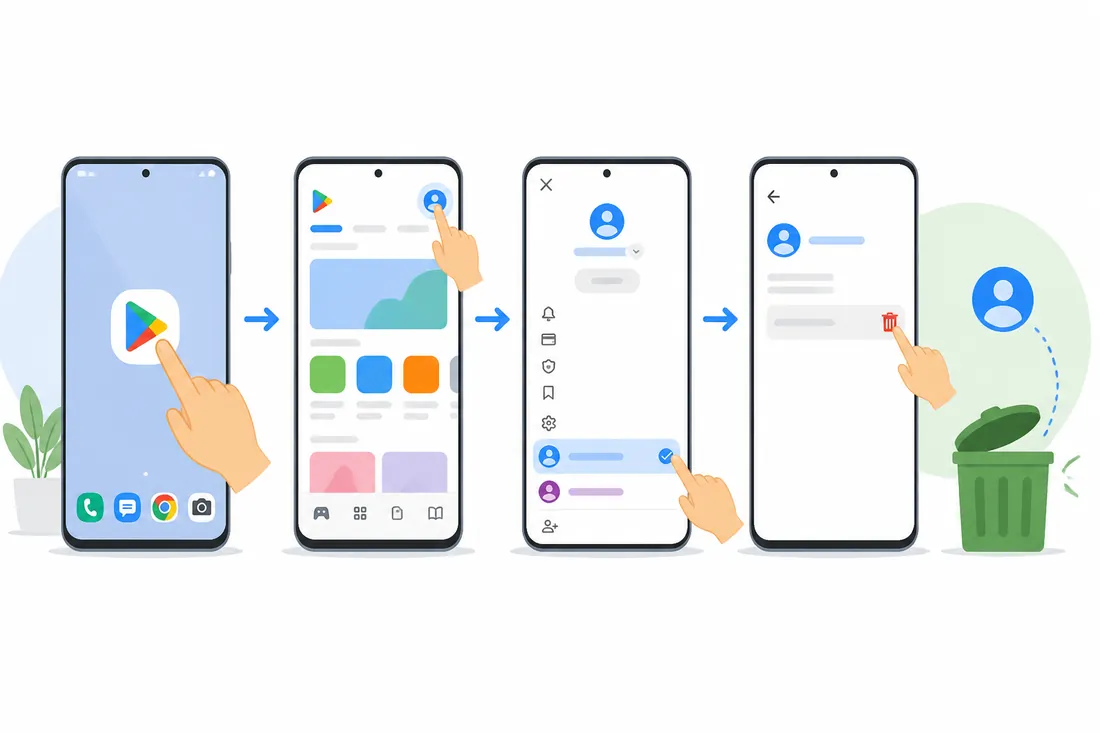
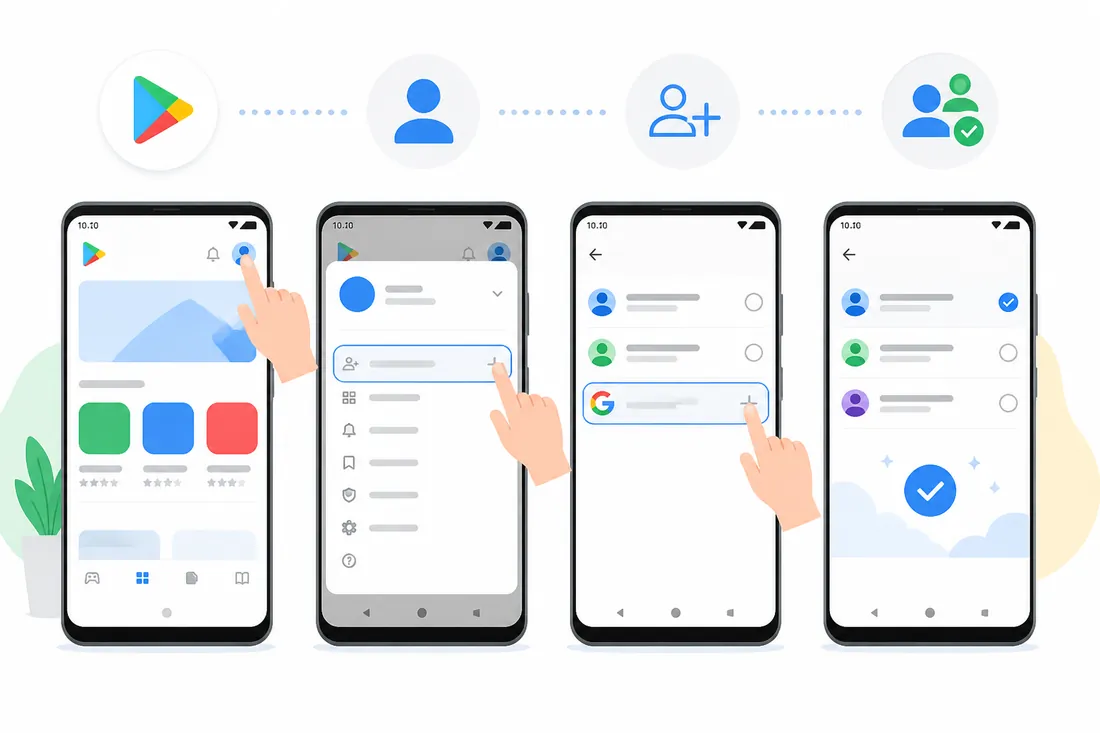
7. Remover e readicionar a conta Google
Se o problema persistir, a sessão da conta pode estar com dados inconsistentes. Remova e adicione a conta novamente para forçar uma nova autenticação com os servidores do Google.
Tabela: diagnóstico rápido por sintoma
| Sintoma adicional | Causa mais provável | Solução prioritária |
|---|---|---|
| Erro em todos os apps | Cache corrompido ou armazenamento cheio | Limpar cache / liberar espaço |
| Erro apenas em app específico | Problema nos servidores do Google para aquele app | Aguardar e tentar novamente |
| Erro só no Wi-Fi | Conexão instável ou bloqueio na rede | Usar dados móveis ou outro Wi-Fi |
| Erro após atualização da Play Store | Incompatibilidade na nova versão | Desinstalar atualizações da Play Store |
| Barra de progresso chega perto de 100% e falha | Armazenamento insuficiente no final | Liberar mais espaço no dispositivo |
Quando o problema é nos servidores do Google
Às vezes o erro não está no seu celular. Os servidores do Google Play podem ficar temporariamente instáveis. Você pode verificar o status dos serviços do Google em status dos serviços do Google. Se houver algum incidente reportado, aguardar é a única opção — o problema se resolve do lado deles.
Se você enfrenta outros erros na loja além desse, consulte o artigo sobre erros ao baixar apps na Play Store: códigos comuns e soluções. Para o caso de download que sequer inicia, veja o guia de Play Store não baixa apps. Informações adicionais sobre downloads estão na central de ajuda oficial do Google Play.
Perguntas frequentes sobre “não foi possível concluir o download”
Esse erro apaga os dados dos meus apps já instalados?
Não. O erro “não foi possível concluir o download” afeta apenas o app que você estava tentando baixar ou atualizar. Os aplicativos já instalados e seus dados permanecem intactos. Limpar o cache da Play Store também não remove dados de outros apps.
Quanto espaço livre o celular precisa ter para baixar apps?
O celular precisa ter, no mínimo, o tamanho do app que você quer baixar disponível no armazenamento interno. Na prática, recomenda-se manter sempre pelo menos 1 GB livre para evitar erros de download e garantir o funcionamento adequado do Android.
Por que o download falha quase no final?
Quando o download falha próximo de 100%, o motivo mais comum é espaço insuficiente — o celular começa a baixar mas não tem espaço para salvar o arquivo completo. Também pode ser queda de conexão no final do processo. Libere espaço e tente novamente.
Desinstalar atualizações da Play Store é seguro?
Sim. Ao desinstalar atualizações da Play Store, o sistema volta para a versão de fábrica do app — a mesma que veio instalada no celular. A Play Store então se atualiza automaticamente em segundo plano. Não há risco de perda de dados ou apps instalados.
O erro aparece mais em Wi-Fi ou dados móveis?
Pode aparecer nos dois, mas é mais comum em Wi-Fi com sinal fraco ou redes com restrições. Se o erro ocorre apenas no Wi-Fi, tente usar dados móveis. Se ocorre nos dois, o problema está no dispositivo — cache, armazenamento ou conta Google.
Preciso atualizar o Android para resolver esse erro?
Não necessariamente. As soluções de cache, armazenamento e conta funcionam em praticamente todas as versões do Android. Manter o sistema atualizado é uma boa prática, mas não é obrigatório para resolver esse erro específico na maioria dos casos.
O erro “não foi possível concluir o download” tem solução direta na maioria dos casos. Verifique o armazenamento primeiro, depois limpe o cache da Play Store — esses dois passos resolvem o problema para a maior parte dos usuários sem precisar de configurações avançadas.