Play Store sem conexão: como resolver
Play Store sem conexão mesmo com Wi-Fi ligado? Veja como resolver: desativar VPN, limpar cache, corrigir DNS e mais soluções que funcionam.
Play Store sem conexão: como resolver
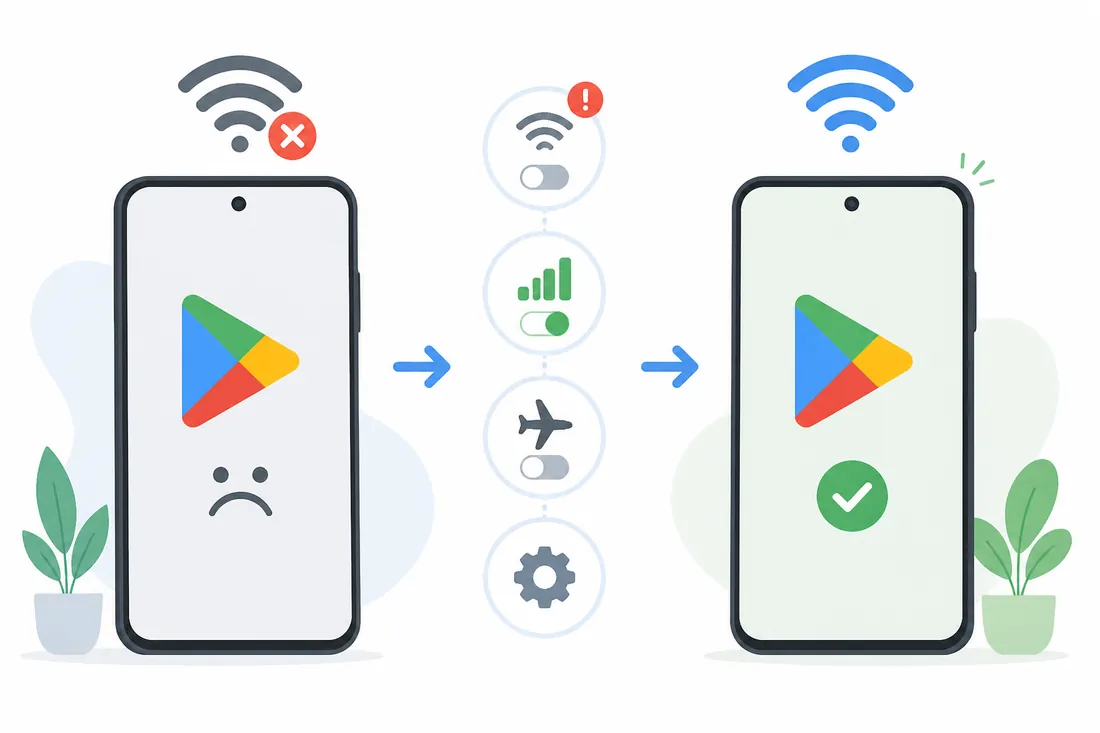
A mensagem “sem conexão” na Play Store aparece quando o app não consegue se comunicar com os servidores do Google — mesmo que o celular esteja conectado ao Wi-Fi ou aos dados móveis. Essa é uma das situações mais confusas para o usuário, porque o celular parece conectado, mas a loja não funciona.
A causa raramente é a internet em si. Na maioria das vezes, o problema está no cache da Play Store, nas configurações de data e hora, em uma VPN ativa ou em alguma configuração de rede que bloqueia o acesso aos servidores do Google.
- Cache corrompido da Play Store ou dos Serviços do Google Play é a causa mais comum
- VPN ou proxy ativos frequentemente bloqueiam a conexão com o Google
- Data e hora erradas impedem a autenticação com os servidores
- DNS da rede pode bloquear o acesso ao Google Play em algumas conexões
- Remover e readicionar a conta Google resolve quando o problema é de autenticação
O que significa “sem conexão” na Play Store
Esse erro indica que a Play Store não conseguiu estabelecer comunicação com os servidores do Google. Isso pode acontecer mesmo com o celular conectado à internet porque a Play Store precisa de uma conexão autenticada — não basta ter acesso à rede. Qualquer interferência na autenticação, no DNS ou nos certificados de segurança gera esse aviso.
Como resolver a Play Store sem conexão
1. Confirmar que a internet está funcionando
Antes de tudo, abra o navegador e acesse qualquer site. Se o site carregar normalmente, o problema não é a conexão — é algo específico com a Play Store. Se o site não abrir, resolva o problema de internet antes de seguir.
2. Desativar VPN ou proxy
VPNs redirecionam o tráfego por servidores intermediários que podem bloquear os serviços do Google. Se você usa uma VPN:
- Desative completamente a VPN
- Abra a Play Store novamente
- Se funcionar, o problema é a VPN — tente trocar de servidor ou desativá-la para usar a Play Store
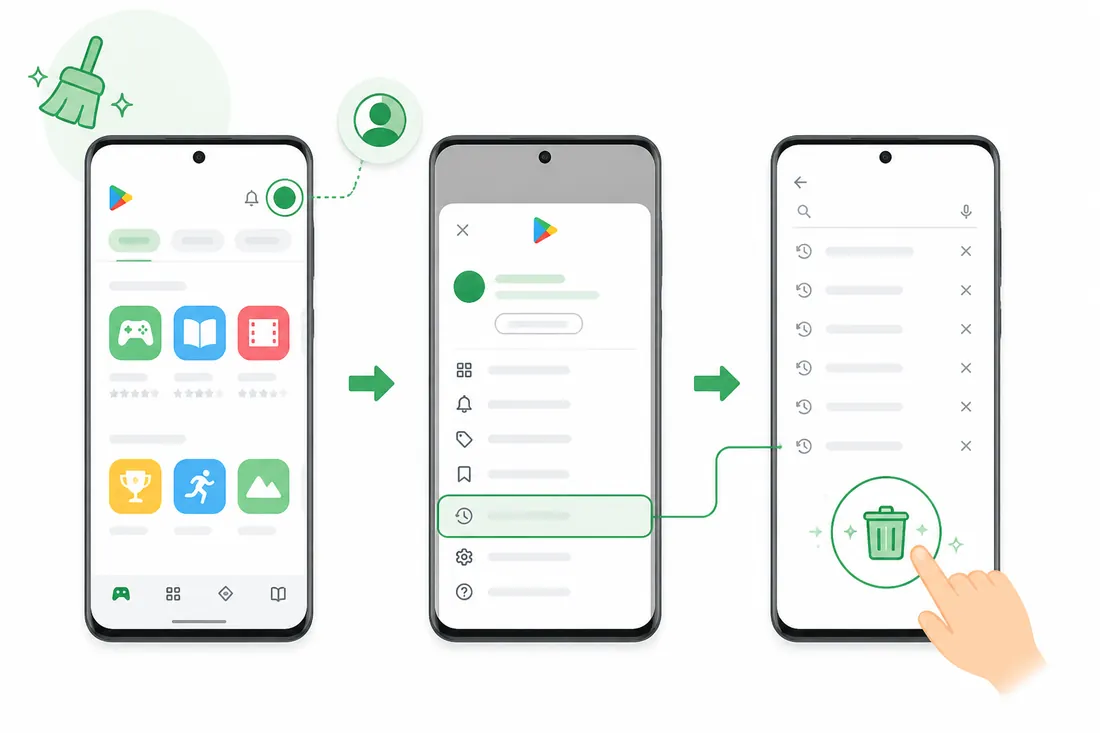
3. Limpar cache da Play Store e dos Serviços do Google Play
Esse passo resolve a maioria dos casos de “sem conexão” que não são causados por VPN.
- Vá em Configurações > Aplicativos
- Localize Google Play Store e toque em Armazenamento > Limpar cache
- Volte e faça o mesmo para Serviços do Google Play
- Reinicie o celular
- Abra a Play Store e verifique se o erro sumiu
Para um guia completo sobre esse processo, veja como limpar o cache e os dados da Play Store.
4. Verificar a data e hora do dispositivo
A Play Store usa certificados de segurança com validade de tempo. Se o relógio do celular estiver errado — mesmo que por poucos minutos — a autenticação falha e o app mostra “sem conexão”.
- Vá em Configurações > Sistema > Data e hora
- Ative Data e hora automáticas
- Ative Fuso horário automático
- Reinicie o celular e tente de novo
5. Trocar o DNS da rede Wi-Fi
Alguns roteadores ou redes corporativas usam DNS que bloqueiam servidores do Google. Trocar para o DNS público do Google (8.8.8.8) pode contornar isso:
- Vá em Configurações > Wi-Fi
- Toque e segure a rede conectada e selecione Modificar rede
- Ative Opções avançadas e mude Configurações de IP para Estático
- Em DNS 1 digite 8.8.8.8 e em DNS 2 digite 8.8.4.4
- Salve e reconecte
6. Redefinir configurações de rede
Quando configurações avançadas de rede estão bloqueando a Play Store, redefinir tudo limpa o problema. Mas atenção: essa ação apaga as senhas de Wi-Fi salvas.
- Vá em Configurações > Sistema > Redefinir
- Toque em Redefinir configurações de Wi-Fi, celular e Bluetooth
- Confirme e reconecte às suas redes Wi-Fi
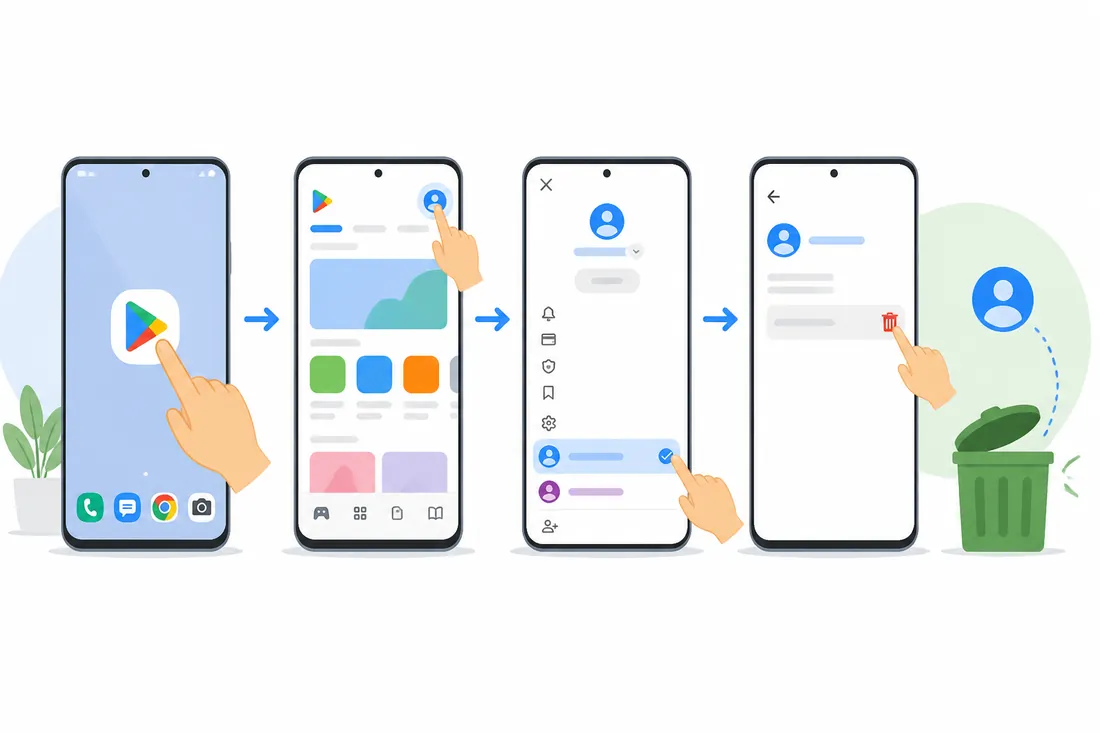
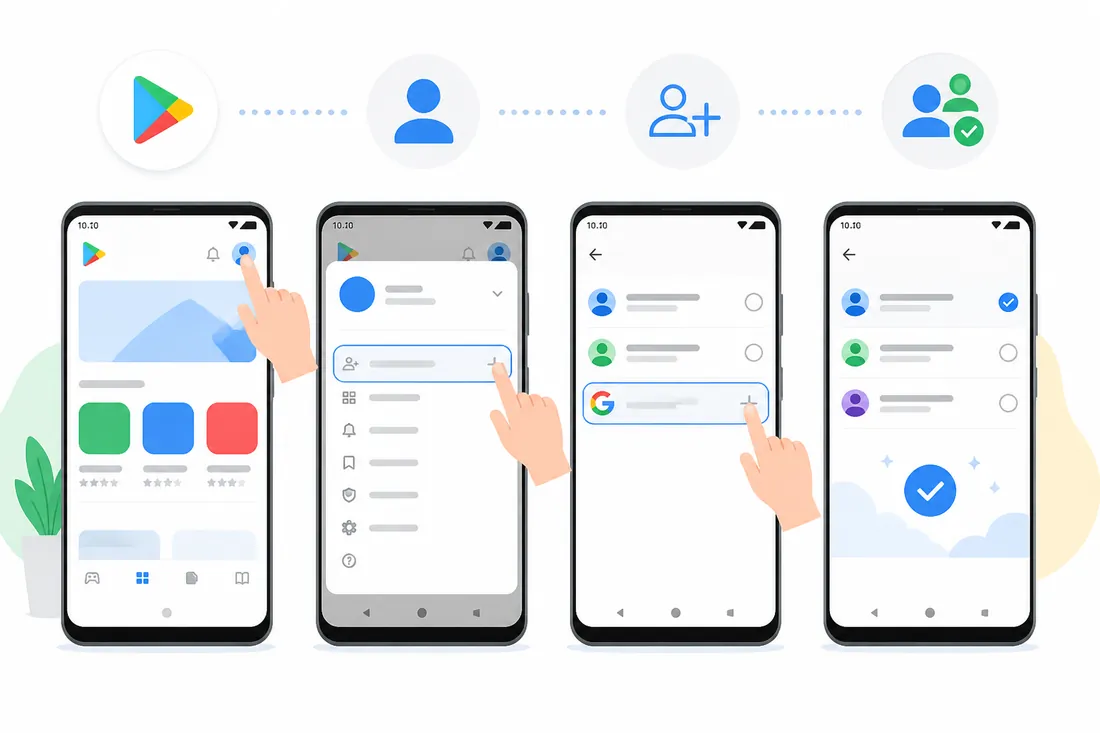
7. Remover e readicionar a conta Google
Uma sessão de conta Google expirada ou com dados corrompidos pode gerar o erro “sem conexão” mesmo com internet funcionando. Remova a conta e adicione-a novamente para renovar a autenticação.
Tabela: diagnóstico por tipo de conexão
| Situação | Causa mais provável | Solução |
|---|---|---|
| Erro só no Wi-Fi, dados móveis funcionam | DNS ou firewall da rede Wi-Fi | Trocar DNS ou usar dados móveis |
| Erro nos dois (Wi-Fi e dados móveis) | Cache corrompido ou conta Google | Limpar cache / reconectar conta |
| Erro ao usar VPN | VPN bloqueando servidores do Google | Desativar VPN |
| Erro após mudar fuso horário | Data/hora incorreta | Ativar data e hora automáticas |
| Outros apps do Google funcionam | Cache específico da Play Store | Limpar cache da Play Store |
Se o problema continuar
Se a Play Store continuar mostrando “sem conexão” após todos os passos acima, é possível que o problema seja temporário nos servidores do Google. Aguarde 30 minutos e tente novamente. Também vale verificar o suporte oficial do Google Play para ver se há algum incidente reportado.
Se a Play Store não abre nem mostra a mensagem de erro — apenas não carrega — confira também o artigo Play Store não abre: causas e como resolver. Para erros relacionados a downloads após a conexão ser restabelecida, veja erros ao baixar apps na Play Store. A central de ajuda do Google Play também tem orientações sobre problemas de conexão.
Perguntas frequentes sobre Play Store sem conexão
Por que a Play Store diz “sem conexão” se o Wi-Fi está ligado?
A Play Store precisa de mais do que acesso à internet — ela precisa autenticar a sessão com os servidores do Google. Cache corrompido, VPN ativa, DNS bloqueado ou data/hora errada podem impedir essa autenticação mesmo com o Wi-Fi ligado e funcionando normalmente para outros apps.
Desativar a VPN é necessário para usar a Play Store?
Não obrigatoriamente. Algumas VPNs funcionam normalmente com a Play Store. O problema ocorre quando a VPN redireciona o tráfego por um servidor que bloqueia os serviços do Google. Se a Play Store funcionar ao desativar a VPN, tente trocar de servidor ou protocolo dentro do seu app de VPN.
Trocar o DNS pode causar problemas em outros apps?
O DNS público do Google (8.8.8.8 / 8.8.4.4) é amplamente utilizado e não causa problemas para outros apps na maioria dos casos. Se preferir, você pode reverter para o DNS automático após testar — apenas acesse as configurações de Wi-Fi e volte para “DHCP”.
O erro “sem conexão” pode ser do lado do Google?
Sim. Em raras ocasiões, os servidores do Google Play ficam temporariamente instáveis. Se o problema aparecer de repente em um dispositivo que funcionava normalmente, aguarde alguns minutos e tente de novo antes de ajustar configurações.
Limpar os dados (além do cache) da Play Store resolve mais rápido?
Pode resolver, mas com consequência: limpar os dados apaga as configurações e a sessão de login da Play Store, exigindo que você entre na conta novamente. Em muitos casos, limpar apenas o cache já é suficiente — então comece por aí antes de limpar os dados.
O erro aparece em celulares específicos ou em todos?
Ocorre em qualquer Android, independentemente da marca ou modelo. O problema não é do hardware, mas de software — cache, conta Google ou configurações de rede. Se o erro aparecer em todos os celulares da mesma rede Wi-Fi, o problema provavelmente está no roteador ou no provedor de internet.
A Play Store mostrando “sem conexão” quase sempre tem solução rápida. Comece desativando a VPN (se estiver usando), depois limpe o cache — esses dois passos resolvem a grande maioria dos casos em menos de cinco minutos.