Como limpar o histórico de pesquisa da Play Store
Saiba como limpar o histórico de pesquisa da Play Store pelo app ou pelo Minha Atividade do Google. Remova sugestões antigas e gerencie sua privacidade.
Como limpar o histórico de pesquisa da Play Store
O histórico de pesquisa da Play Store acumula todos os termos que você digitou na busca do app — e às vezes é útil apagá-lo, seja por privacidade, para organizar as sugestões ou simplesmente porque as sugestões antigas atrapalham mais do que ajudam.
A limpeza é feita diretamente nas configurações da Play Store ou pelo painel de atividades da sua conta Google, e leva menos de um minuto. Veja o passo a passo completo abaixo.
- O histórico de buscas fica salvo na conta Google, não só no dispositivo.
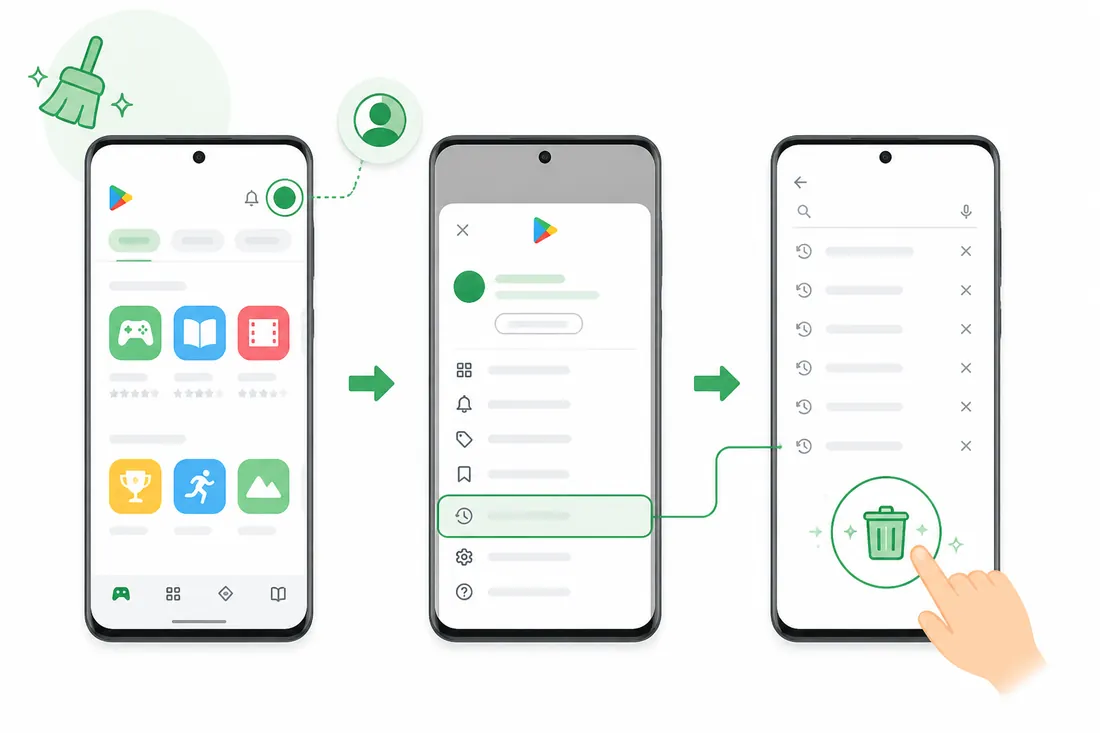
- Para apagar, acesse Configurações → Geral → Limpar histórico de pesquisa na Play Store.
- Também é possível gerenciar pelo Minha atividade no myactivity.google.com.
- A limpeza remove sugestões antigas da barra de pesquisa do app.
- Após limpar, o histórico começa a ser registrado do zero automaticamente.
Como limpar o histórico de pesquisa da Play Store
Abra a Play Store → toque no perfil → Configurações → Geral → Limpar histórico de pesquisa. Uma mensagem de confirmação aparece; toque em OK. O histórico é apagado imediatamente e as sugestões baseadas em buscas anteriores deixam de aparecer.
Passo a passo pelo app da Play Store
- Abra o app Play Store no Android.
- Toque na foto de perfil no canto superior direito.
- Acesse Configurações.
- Role até a seção Geral.
- Toque em Limpar histórico de pesquisa.
- Confirme tocando em OK na caixa de diálogo.
- O histórico é removido imediatamente.
Passo a passo pelo Minha Atividade do Google
Se preferir gerenciar o histórico de forma mais detalhada — ou apagar buscas específicas sem limpar tudo —, use o painel Minha Atividade:
- Acesse myactivity.google.com no navegador.
- Na barra de pesquisa da página, busque por “Play Store”.
- Os registros de atividade da Play Store aparecem listados por data.
- Para apagar um item específico, toque nos três pontos ao lado e selecione Excluir.
- Para apagar tudo, use Excluir atividade por → Todo o período → Play Store.
O que é apagado e o que permanece
| O que muda após limpar | O que NÃO é afetado |
|---|---|
| Sugestões de busca baseadas no histórico | Apps instalados na conta |
| Termos anteriores que aparecem na barra de pesquisa | Histórico de compras e pedidos |
| Atividade registrada no Minha Atividade do Google | Avaliações e comentários feitos |
| Recomendações baseadas em buscas antigas | Assinaturas ativas |
Como pausar o registro do histórico de pesquisa
Se não quiser que as buscas fiquem salvas, você pode pausar o registro de atividades no Google:
- Acesse myactivity.google.com/activitycontrols.
- Encontre Atividade na Web e em apps.
- Desative a opção ou configure a exclusão automática após 3, 18 ou 36 meses.
Com a exclusão automática ativa, o Google apaga o histórico mais antigo que o período configurado sem que você precise fazer isso manualmente.
O histórico limpo afeta as recomendações da Play Store?
Sim, parcialmente. As recomendações da Play Store usam o histórico de buscas, apps instalados e hábitos de uso. Após limpar o histórico de pesquisa, as sugestões baseadas em buscas antigas somem, mas o algoritmo continua usando seus apps instalados e atividade recente para personalizar a loja.
Se quiser também limpar os dados de cache do app para resolver lentidão ou erros, veja o post completo sobre como limpar o cache e os dados da Play Store.
Perguntas frequentes sobre histórico de pesquisa da Play Store
Como apagar uma pesquisa específica sem limpar tudo?
Pelo app da Play Store não é possível excluir pesquisas individuais — a opção limpa tudo de uma vez. Para apagar buscas específicas, acesse myactivity.google.com, filtre por Play Store e exclua os itens desejados um a um ou por data.
O histórico de pesquisa da Play Store é vinculado à conta ou ao celular?
À conta Google. Isso significa que o histórico sincroniza entre dispositivos que usam o mesmo login. Se limpar no celular, as sugestões antigas somem também em tablets e outros Android conectados à mesma conta.
Limpar o histórico de pesquisa remove os apps instalados?
Não. Apagar o histórico de buscas da Play Store não desinstala nenhum aplicativo, não cancela assinaturas e não afeta compras anteriores. É uma operação que muda apenas as sugestões exibidas na barra de pesquisa.
Por que as sugestões antigas voltam a aparecer depois de limpar?
Se as sugestões voltaram rapidamente, provavelmente vêm de outra fonte — como o histórico de pesquisa do navegador ou de outro dispositivo com a mesma conta. Verifique o Minha Atividade no myactivity.google.com para uma limpeza mais completa.
Posso configurar a Play Store para não salvar o histórico automaticamente?
Não há uma opção direta na Play Store para isso. O controle mais próximo é pausar a Atividade na Web e em apps em myactivity.google.com/activitycontrols, o que interrompe o registro de buscas em todos os serviços Google, incluindo a Play Store.
A limpeza do histórico afeta outros serviços Google como YouTube ou pesquisa?
Não. Limpar o histórico pela opção dentro do app da Play Store afeta apenas as buscas feitas na Play Store. O histórico do YouTube, Google Pesquisa e outros apps tem seus próprios controles separados.
Limpar o histórico de pesquisa da Play Store é rápido e não afeta apps, compras nem assinaturas. Use a opção dentro das configurações do app para uma limpeza imediata, ou o painel Minha Atividade quando quiser controle mais fino sobre quais registros apagar. Se estiver com o app lento ou com falhas, combine com a limpeza de cache descrita no guia sobre como limpar o cache da Play Store.