Como exigir senha para compras na Play Store
Ative a exigência de senha para compras na Play Store e evite gastos acidentais. Veja o passo a passo, opções de autenticação e como proteger o dispositivo compartilhado.
Como exigir senha para compras na Play Store
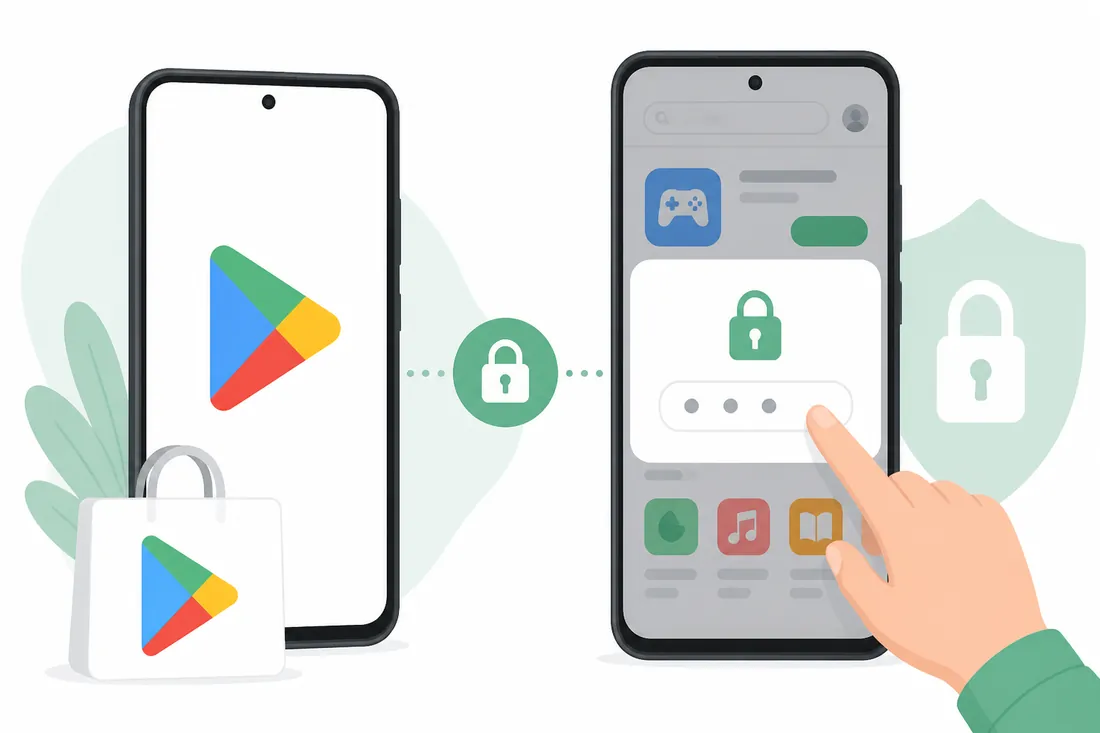
Ativar a exigência de senha para compras na Play Store é uma das medidas mais simples para evitar gastos acidentais — especialmente em famílias onde crianças usam o celular. Com essa configuração ativa, qualquer compra ou download pago exige autenticação antes de ser concluída.
Neste guia você aprende a ativar a senha para compras, configurar o intervalo de autenticação e entender como isso funciona com a autenticação biométrica e o controle dos pais.
- A configuração fica em Configurações → Autenticação → Exigir autenticação para compras.
- Você pode exigir sempre ou somente a cada 30 minutos após a última compra.
- Funciona com senha do Google, digital ou reconhecimento facial, dependendo do dispositivo.
- Para proteção de crianças, combine com o Controle dos pais.
- A senha não bloqueia downloads gratuitos — apenas compras pagas.
Como ativar a exigência de senha para compras na Play Store
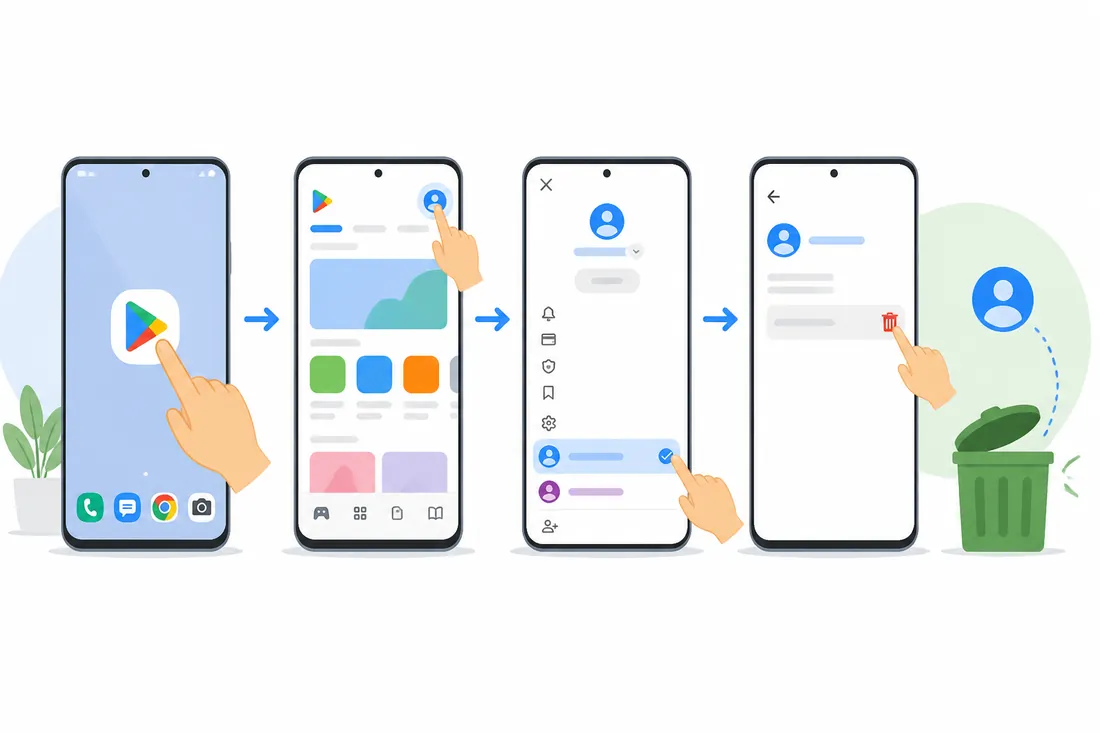
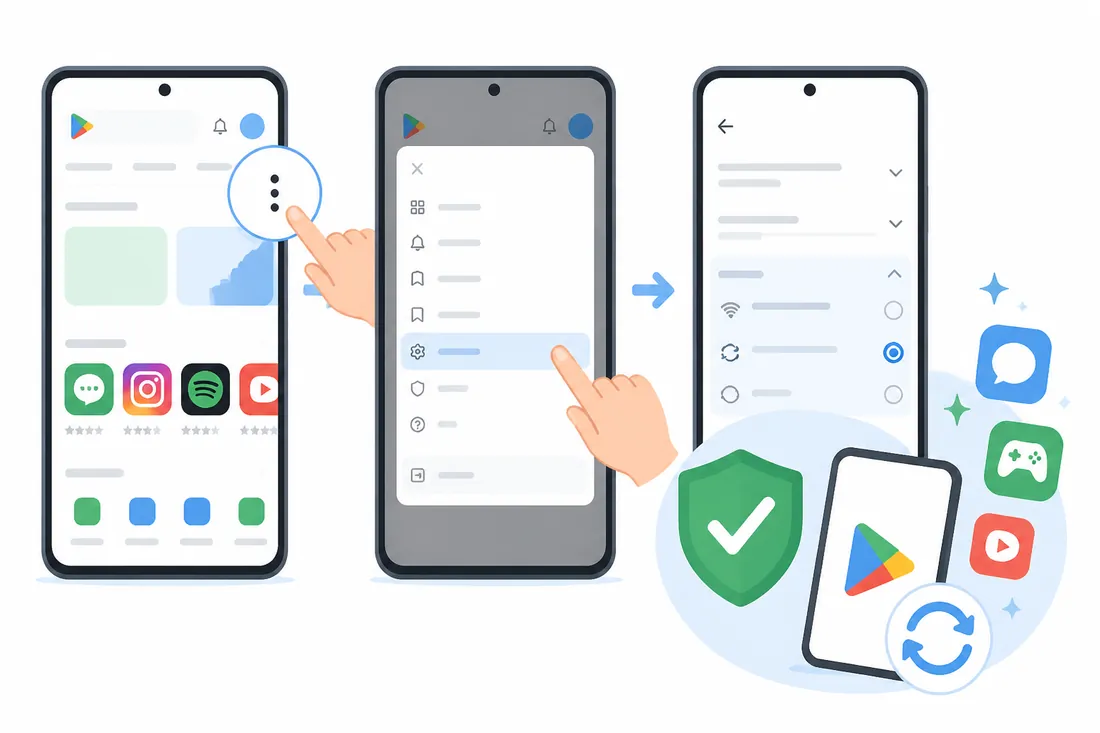
Abra a Play Store → toque no seu perfil → Configurações → Autenticação → Exigir autenticação para compras. Escolha entre Para todas as compras ou A cada 30 minutos. Confirme com sua senha do Google. A partir daí, toda compra paga exige verificação antes de ser concluída.
Passo a passo completo
- Abra o app Play Store no Android.
- Toque na foto de perfil no canto superior direito.
- Acesse Configurações.
- Role até a seção Autenticação e toque em Exigir autenticação para compras.
- Escolha uma das opções:
- Para todas as compras na Google Play neste dispositivo — cada compra pede senha.
- A cada 30 minutos — autentica uma vez e libera compras por 30 minutos.
- Nunca — desativa a exigência (não recomendado se há crianças com acesso).
- Confirme sua senha do Google quando solicitado.
- A configuração é salva e entra em vigor imediatamente.
Opções de autenticação disponíveis
| Opção | Quando autentica | Recomendado para |
|---|---|---|
| Para todas as compras | Toda compra paga, sem exceção | Dispositivos compartilhados com crianças |
| A cada 30 minutos | Primeira compra; as seguintes são livres por 30 min | Uso pessoal com compras frequentes |
| Nunca | Nenhuma autenticação exigida | Não recomendado se há outros usuários |
Biometria: digital e reconhecimento facial
Em muitos dispositivos Android, a senha do Google pode ser substituída pela digital ou pelo reconhecimento facial já cadastrados no celular. Se o seu dispositivo suportar, a Play Store usará o método biométrico configurado no sistema — mais rápido e sem precisar digitar a senha toda vez.
Para isso, basta que sua digital ou face esteja cadastrada nas configurações do Android (em Configurações → Segurança → Biometria) antes de ativar a autenticação na Play Store.
Diferença entre senha de compra e Controle dos pais
A exigência de senha autentica o dono da conta Google — ou seja, quem conhece a senha ou tem a digital cadastrada. Isso não é suficiente se uma criança souber sua senha ou usar sua digital.
Para proteção mais robusta, combine a exigência de senha com o Controle dos pais, que usa um PIN separado e permite restringir o conteúdo por classificação etária. Veja como configurar no post sobre controle dos pais na Play Store.
A senha para compras vale em todos os dispositivos?
Não. A configuração de autenticação é definida por dispositivo. Se você tem dois celulares com a mesma conta Google, precisará ativar a exigência separadamente em cada um. Isso é útil quando você quer restringir compras no celular que a criança usa, mas manter agilidade no seu próprio dispositivo.
O que acontece se eu esquecer a senha do Google
A autenticação de compras usa a senha da sua conta Google. Se esquecê-la, acesse accounts.google.com/signin/recovery para recuperar o acesso. Sem a senha, não é possível aprovar compras — o que, do ponto de vista de segurança, é exatamente o objetivo.
Compras in-app também exigem senha?
Sim, se a opção estiver ativada para todas as compras. Compras dentro de jogos e apps — como moedas, itens e pacotes premium — também passam pela autenticação. Isso evita que crianças gastem valores altos em jogos sem que os responsáveis percebam.
Se precisar pedir reembolso de uma compra que passou sem autenticação, veja o guia sobre como pedir reembolso na Play Store.
Perguntas frequentes sobre senha para compras na Play Store
A exigência de senha impede downloads gratuitos?
Não. A autenticação se aplica apenas a compras pagas. Downloads gratuitos, atualizações de apps instalados e apps de jogos gratuitos não são bloqueados pela exigência de senha. Apenas transações com cobrança exigem verificação.
Posso usar a digital em vez de digitar a senha toda vez?
Sim, na maioria dos dispositivos Android modernos. Se você tem a digital cadastrada nas configurações de segurança do Android, a Play Store usa esse método automaticamente para autenticar compras. Verifique em Configurações → Segurança do seu celular.
A configuração de senha muda quando atualizo a Play Store?
Não. Atualizações do app da Play Store não alteram suas preferências de autenticação. A configuração permanece como você definiu até que você a mude manualmente.
Como desativar a senha para compras?
Acesse Play Store → Perfil → Configurações → Autenticação → Exigir autenticação para compras e selecione Nunca. Você precisará confirmar com sua senha do Google antes de desativar. Lembre-se de reativar se outras pessoas tiverem acesso ao dispositivo.
A senha para compras funciona em tablets Android?
Sim. A configuração é idêntica em smartphones e tablets Android. Acesse as configurações da Play Store no tablet e ative a exigência de autenticação para compras da mesma forma descrita neste guia.
Essa configuração protege contra compras feitas pelo navegador?
Não completamente. Compras feitas pelo site play.google.com em um navegador podem ter autenticação diferente. Para controle total, combine com a verificação em duas etapas da conta Google em myaccount.google.com/security.
Exigir senha para compras na Play Store é uma configuração que leva menos de um minuto para ativar e pode evitar cobranças indesejadas — tanto por descuido quanto por crianças com acesso ao dispositivo. A opção “Para todas as compras” é a mais segura. Para proteção ainda mais completa em famílias, ative também o controle dos pais e mantenha sua conta Google com verificação em duas etapas.