Como ativar a atualização automática de apps na Play Store
Ative a atualização automática de apps na Play Store e mantenha tudo sempre atualizado. Veja as opções Wi-Fi e dados, como desativar por app e resolver problemas.
Como ativar a atualização automática de apps na Play Store
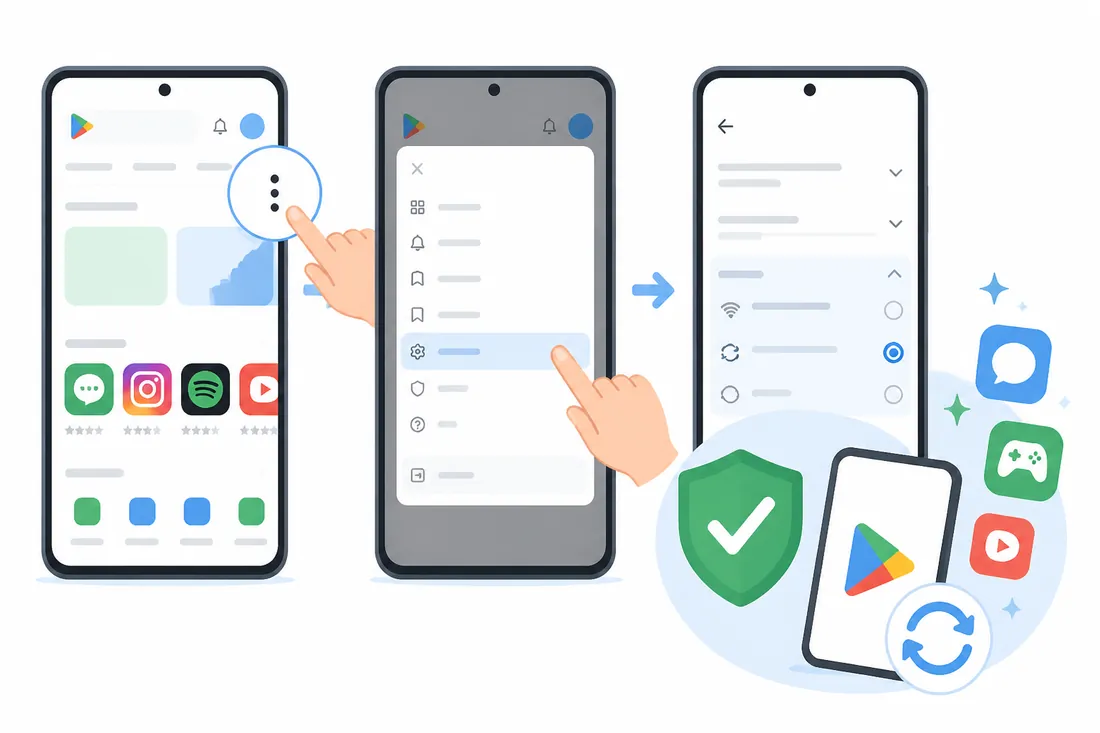
Manter os apps atualizados garante acesso às últimas correções de segurança, novos recursos e melhor desempenho. A Play Store tem uma opção de atualização automática que faz isso sem que você precise abrir o app — e você pode configurar se isso acontece só no Wi-Fi ou também em dados móveis.
Neste guia você aprende a ativar, ajustar e desativar a atualização automática de apps, além de entender as diferenças entre as configurações disponíveis.
- A configuração fica em Configurações → Preferências de rede → Atualizar apps automaticamente.
- Você pode definir: somente Wi-Fi, qualquer rede, ou desativar completamente.
- A atualização automática vale para todos os apps instalados pela Play Store.
- Apps individuais podem ter a atualização automática desativada separadamente.
- Atualizações automáticas acontecem em segundo plano, sem interromper o uso do celular.
Como ativar a atualização automática de apps na Play Store
Abra a Play Store → toque no perfil → Configurações → Preferências de rede → Atualizar apps automaticamente. Escolha Somente por Wi-Fi (recomendado para economizar dados) ou Por qualquer rede. Salve. Os apps passarão a ser atualizados em segundo plano sempre que houver nova versão disponível.
Passo a passo: ativar atualização automática
- Abra o app Play Store no Android.
- Toque na foto de perfil no canto superior direito.
- Acesse Configurações.
- Role até Preferências de rede e toque em Atualizar apps automaticamente.
- Escolha uma das opções:
- Por qualquer rede — atualiza via Wi-Fi e dados móveis.
- Somente por Wi-Fi — atualiza apenas quando conectado ao Wi-Fi.
- Não atualizar apps automaticamente — desativa a função.
- Toque em OK para confirmar.
Diferenças entre as opções de atualização
| Opção | Quando atualiza | Consumo de dados | Indicado para |
|---|---|---|---|
| Por qualquer rede | Wi-Fi e dados móveis | Pode ser alto | Planos com dados generosos |
| Somente por Wi-Fi | Apenas Wi-Fi | Zero dados móveis | Maioria dos usuários |
| Desativada | Nunca (manual) | Nenhum | Controle total sobre versões |
Como desativar a atualização automática de um app específico
Se você quer manter a atualização automática ativa no geral, mas bloquear a atualização de um app específico — por compatibilidade ou preferência de versão —, faça assim:
- Abra a Play Store e pesquise o app desejado.
- Toque no app para abrir a página dele.
- Toque nos três pontos (menu) no canto superior direito.
- Desmarque a opção Ativar atualização automática.
Essa configuração por app substitui a configuração global — o app não será atualizado automaticamente mesmo que a opção geral esteja ativa.
Como forçar a atualização de todos os apps agora
Se quiser atualizar todos os apps de uma vez sem esperar a atualização automática:
- Abra a Play Store e toque no perfil.
- Acesse Gerenciar apps e dispositivos.
- Na aba Atualizações disponíveis, toque em Atualizar tudo.
Para entender as diferenças entre atualizar apps e atualizar a própria Play Store, veja o post como atualizar os aplicativos do Android pela Play Store.
Por que a atualização automática pode não estar funcionando
Se os apps não estão sendo atualizados mesmo com a opção ativa, verifique:
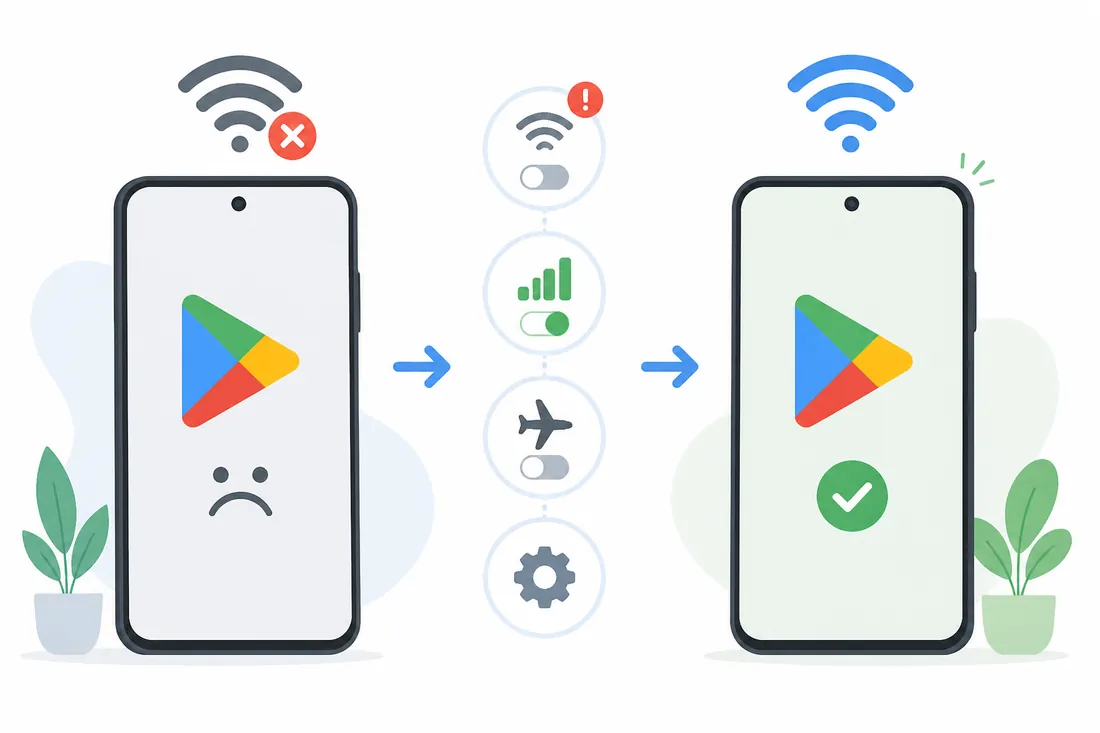
- Armazenamento cheio: atualizações precisam de espaço livre. Libere memória se o celular estiver com pouco espaço.
- Modo de economia de bateria: alguns celulares bloqueiam processos em segundo plano no modo de economia. Desative temporariamente ou adicione a Play Store às exceções.
- Restrição de dados em segundo plano: verifique em Configurações → Apps → Play Store → Uso de dados se os dados em segundo plano estão permitidos.
- Erro ou cache corrompido: tente limpar o cache da Play Store. Veja como em como limpar o cache da Play Store.
Se o problema persistir, pode ser um erro mais específico do app. Veja os códigos de erro mais comuns da Play Store e suas soluções.
Atualização automática e bateria
As atualizações em segundo plano consomem bateria e dados, mas o Android gerencia isso de forma eficiente: atualizações geralmente ocorrem quando o celular está carregando e conectado ao Wi-Fi, minimizando o impacto. Você pode verificar o consumo de bateria por app em Configurações → Bateria → Uso da bateria.
Para dúvidas sobre como atualizar a Play Store em si (não os apps), veja o guia como atualizar a Google Play Store.
Perguntas frequentes sobre atualização automática de apps
A atualização automática funciona com dados móveis?
Depende da configuração escolhida. Se você selecionou Por qualquer rede, sim — apps serão atualizados usando dados móveis, o que pode consumir o pacote de dados rapidamente. A opção Somente por Wi-Fi é recomendada para evitar esse consumo.
Posso agendar a atualização automática para um horário específico?
Não há opção de agendamento na Play Store. O sistema decide quando atualizar com base na disponibilidade de rede, nível de bateria e uso do dispositivo. Na prática, atualizações costumam ocorrer de madrugada ou quando o celular está carregando.
A atualização automática ativa para todos os apps instalados ou só os novos?
Para todos os apps instalados via Play Store na sua conta. Incluindo apps que você instalou antes de ativar a opção. A exceção são apps com a atualização automática desativada individualmente, como descrito neste guia.
Como saber se um app foi atualizado automaticamente?
Acesse Play Store → Perfil → Gerenciar apps e dispositivos → Atualizações recentes. Lá aparece a lista de apps atualizados recentemente com a data de cada atualização.
Desativar a atualização automática prejudica a segurança?
Pode. Muitas atualizações de apps corrigem vulnerabilidades de segurança. Ao manter apps desatualizados por longos períodos, o dispositivo fica mais exposto. Se quiser controle manual, pelo menos revise as atualizações disponíveis regularmente em Gerenciar apps e dispositivos.
A atualização automática funciona em tablets Android?
Sim. As configurações de atualização automática são as mesmas em smartphones e tablets Android. Acesse as configurações da Play Store no tablet e defina a preferência da mesma forma indicada neste guia.
Ativar a atualização automática na Play Store é a forma mais prática de manter todos os apps sempre na versão mais recente sem esforço manual. A opção Somente por Wi-Fi equilibra praticidade com economia de dados para a maioria dos usuários. Se algum app específico estiver causando problemas após uma atualização, você pode desativar a atualização automática apenas dele e manter o controle de versão manual.