Como ver o histórico de compras na Play Store
Veja como acessar o histórico de compras na Play Store pelo app ou pelo site. Passo a passo completo para encontrar apps, assinaturas e compras antigas.
Como ver o histórico de compras na Play Store
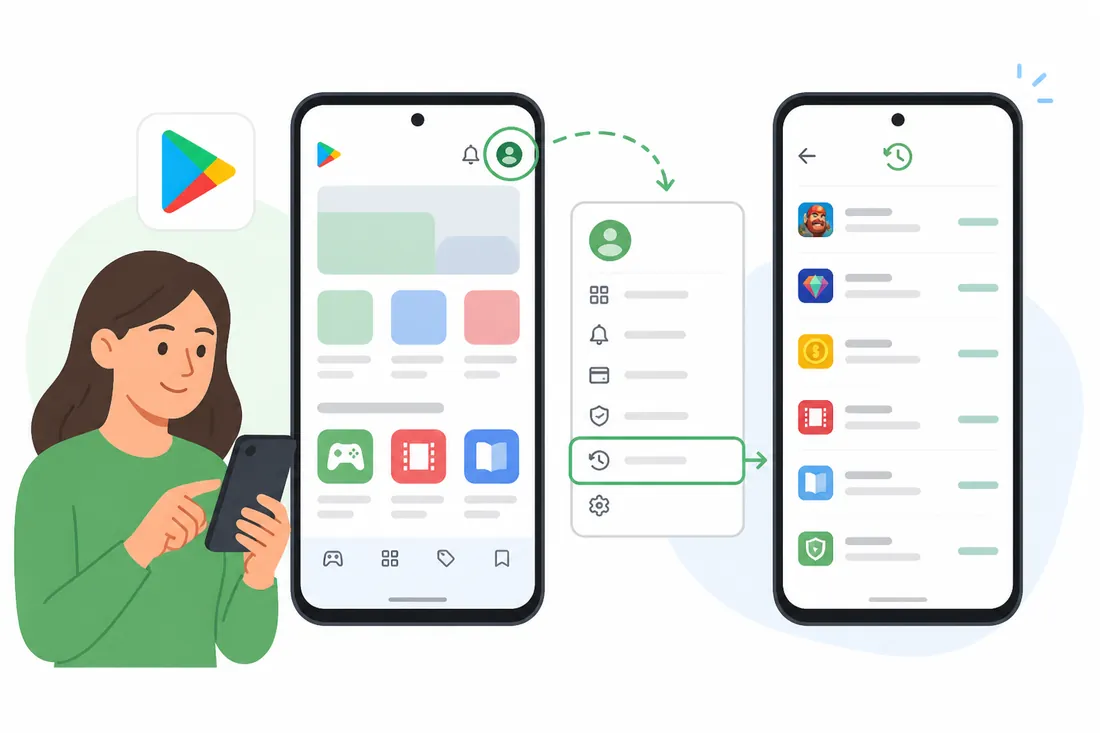
Se você quer conferir o que já comprou na Google Play Store — apps pagos, jogos, filmes, livros ou assinaturas —, o caminho é simples e está direto no aplicativo ou no navegador. O histórico fica vinculado à sua conta Google, então funciona em qualquer dispositivo onde você estiver logado.
Neste guia você encontra o passo a passo completo para acessar o histórico de compras, entender as informações exibidas e tirar dúvidas frequentes sobre compras antigas, reembolsos e assinaturas ativas.
- O histórico fica na seção Pagamentos e assinaturas do app Play Store.
- Também é acessível pelo site play.google.com → Histórico de pedidos.
- Exibe apps, filmes, livros, jogos e assinaturas comprados com sua conta Google.
- Compras feitas com outra conta Google aparecem apenas ao trocar de conta no app.
- Itens gratuitos não aparecem no histórico de pedidos, somente compras pagas.
Como acessar o histórico de compras na Play Store
O histórico de compras fica em Conta → Pagamentos e assinaturas → Histórico de pedidos no app da Play Store. Lá você vê data, valor e status de cada compra. Para estornos e detalhes de fatura, acesse também o Google Pay.
Passo a passo: app da Play Store (Android)
- Abra o aplicativo Play Store no seu celular Android.
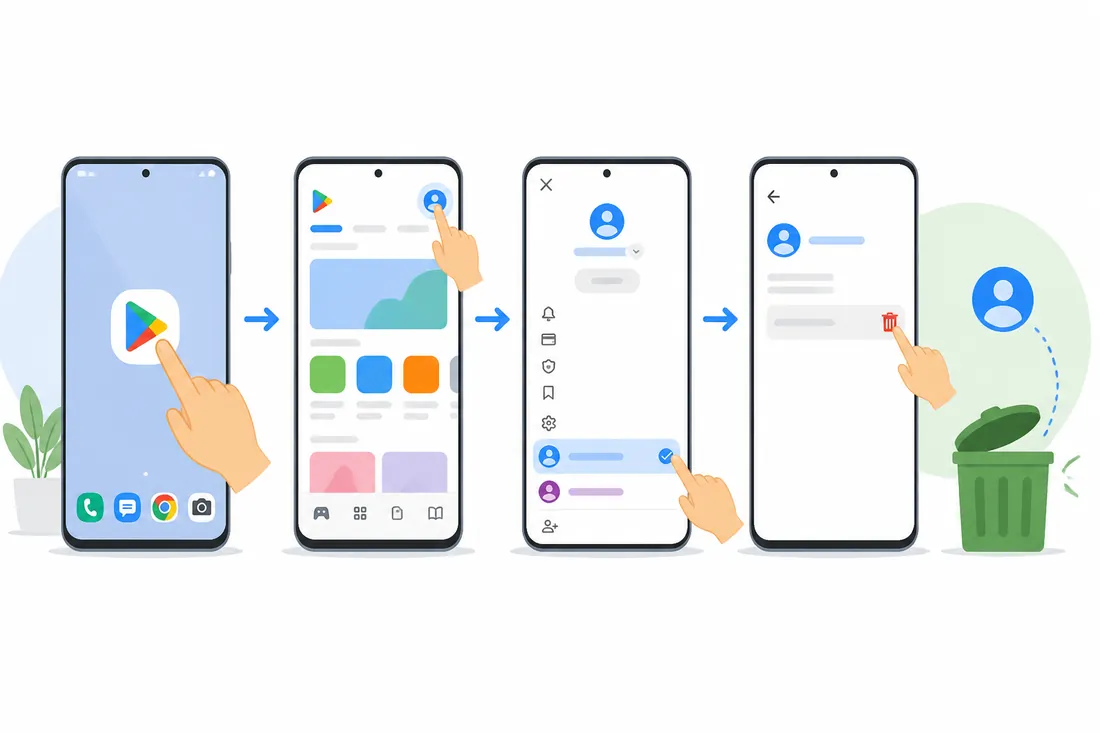
- Toque no ícone do seu perfil (foto ou inicial) no canto superior direito.
- Selecione Pagamentos e assinaturas.
- Toque em Histórico de pedidos.
- Todos os pedidos aparecem em ordem cronológica inversa — o mais recente primeiro.
- Toque em qualquer pedido para ver detalhes: data, valor, método de pagamento e status.
Passo a passo: pelo navegador (PC ou celular)
- Acesse play.google.com/store/account/orderhistory no navegador.
- Faça login com a mesma conta Google usada nas compras, se necessário.
- A lista de pedidos aparece com data, descrição e valor de cada item.
- Clique em qualquer pedido para expandir detalhes ou iniciar um reembolso.
O que aparece no histórico de pedidos
| Tipo de item | Aparece no histórico? | Observação |
|---|---|---|
| Apps pagos | Sim | Exibe valor e data da compra |
| Compras dentro do app (in-app) | Sim | Separadas por app |
| Assinaturas ativas | Sim | Com próxima data de cobrança |
| Filmes e livros (Google Play) | Sim | Na mesma lista de pedidos |
| Apps gratuitos | Não | Downloads gratuitos não geram pedido |
Histórico detalhado pelo Google Payments
Para ver extratos completos com número do pedido, método de pagamento e recibos para declarar impostos, o caminho mais completo é o Google Payments:
- Acesse payments.google.com e faça login.
- No menu lateral, clique em Atividade.
- Use os filtros de data para encontrar compras específicas.
- Clique em qualquer transação para ver o recibo completo e o número do pedido.
Esse painel é útil quando você precisa comprovar uma compra ou identificar uma cobrança desconhecida no cartão.
Não consigo ver meu histórico: possíveis causas
Se o histórico aparecer vazio ou uma compra não for encontrada, verifique:
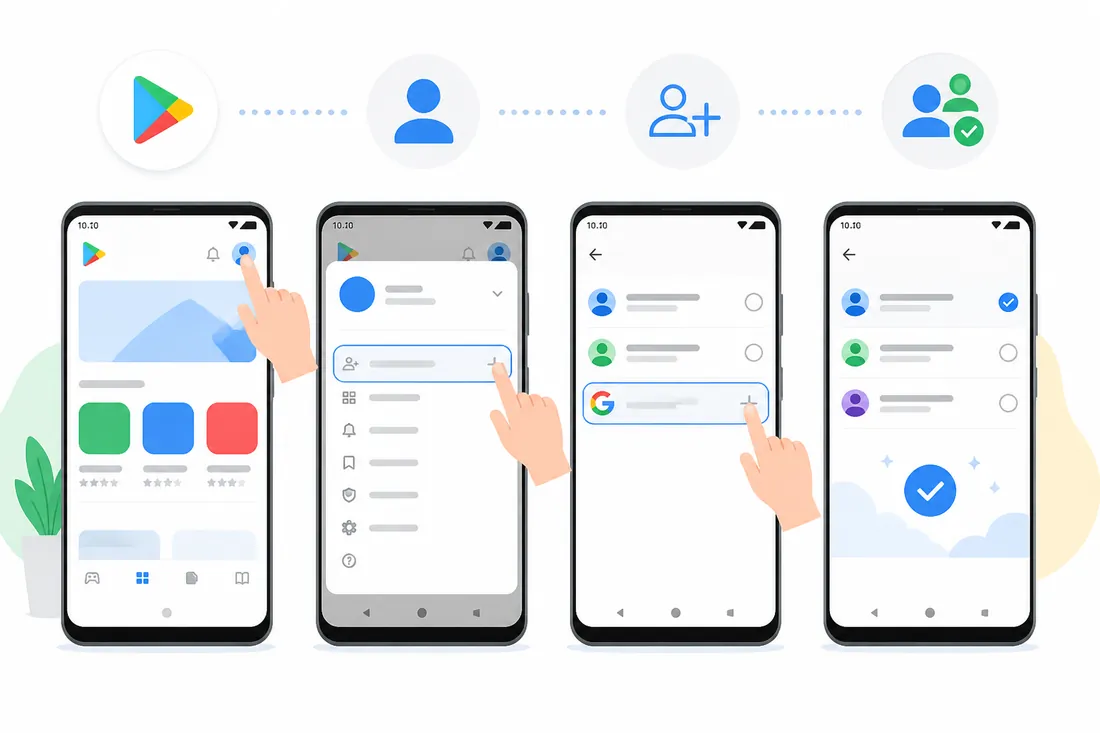
- Conta errada: a Play Store pode estar logada em outra conta Google. Toque no perfil e confira o e-mail.
- Compra feita em outra conta: se você tem mais de uma conta Google, cada uma tem seu próprio histórico.
- Compra antiga: compras muito antigas podem não aparecer no app, mas ficam registradas no Google Payments.
- Item gratuito: apps baixados sem custo não aparecem no histórico de pedidos.
Se você identificar uma cobrança que não reconhece, veja o post sobre como cancelar assinaturas na Play Store e sobre como configurar o pagamento para verificar métodos vinculados.
Perguntas frequentes sobre histórico de compras na Play Store
Como ver o histórico de compras da Play Store no iPhone?
O app da Play Store não existe no iPhone. Para acessar o histórico, use o navegador do celular e acesse play.google.com/store/account/orderhistory logado com sua conta Google. Todas as compras feitas em dispositivos Android ficam registradas lá.
O histórico de compras some se eu trocar de celular?
Não. O histórico fica vinculado à sua conta Google, não ao dispositivo. Ao fazer login com a mesma conta em um novo celular, o histórico completo de pedidos estará disponível no app da Play Store ou no site.
Consigo ver compras de anos atrás?
Sim. O Google mantém o histórico de todos os pedidos realizados na conta, independentemente de quando foram feitos. Para compras antigas, o Google Payments em payments.google.com é o lugar mais completo para buscar com filtro de datas.
Como faço para pedir reembolso de uma compra pelo histórico?
No histórico de pedidos (app ou site), toque no item e veja se a opção Reembolsar está disponível. Apps têm janela de 48 horas para reembolso imediato. Para casos fora do prazo, é necessário abrir uma solicitação de suporte no Google.
Posso exportar ou imprimir o histórico de compras?
Não há exportação direta pelo app da Play Store. No Google Payments você consegue imprimir recibos individuais de cada transação. Para uma lista completa, a opção é acessar o histórico no navegador e salvar a página manualmente.
Compras in-app aparecem separadas no histórico?
Sim. Cada compra dentro de um app — moedas virtuais, vidas extras, itens, pacotes premium — aparece como um pedido separado, identificado pelo nome do app e descrição do item adquirido.
O histórico de compras da Play Store é uma das ferramentas mais úteis para controlar gastos com apps e identificar assinaturas ativas. Use o Google Payments para consultas detalhadas e o app da Play Store para uma visão rápida do que você adquiriu recentemente. Se precisar cancelar algo que encontrou, confira o guia de cancelamento de assinaturas.